> ## Documentation Index
> Fetch the complete documentation index at: https://docs.venice.ai/llms.txt
> Use this file to discover all available pages before exploring further.
# Imágenes con fondo transparente
> Genera y edita imágenes PNG o WebP con un canal alfa real usando transparent_background en /image/generate, /image/edit y /image/multi-edit, o background: transparent en el endpoint compatible con OpenAI.
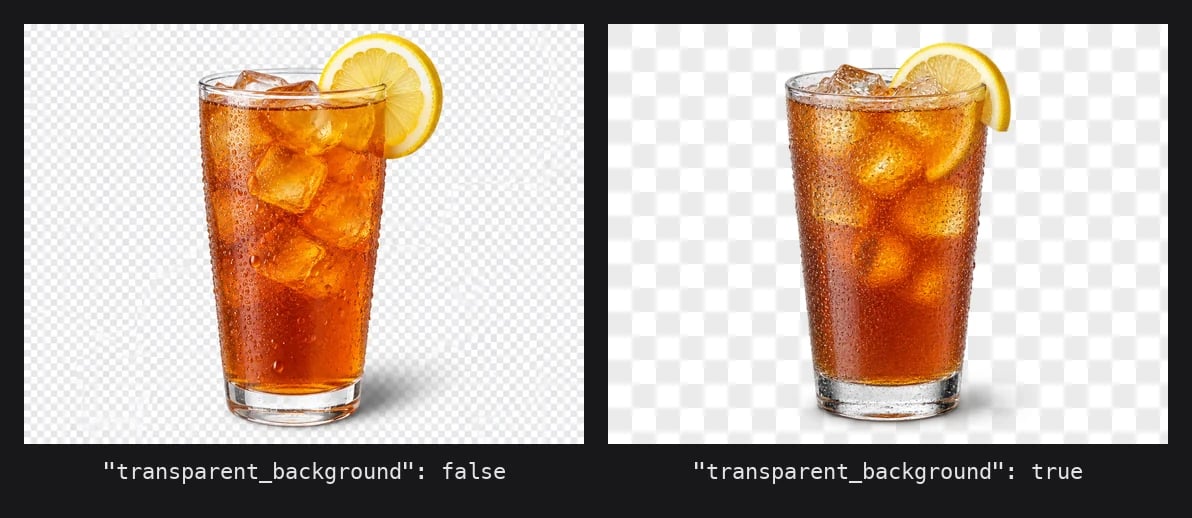
La API de imágenes de Venice puede devolver imágenes con un canal alfa real en lugar de un fondo blanco o de cuadros pintado. El modelo compone el sujeto con transparencia desde el principio, de modo que los bordes, las sombras y las regiones semitransparentes (vidrio, cabello, humo) llevan alfa por píxel en lugar de una máscara dura.
Esto es distinto de `/image/background-remove`, que toma una imagen opaca ya terminada y segmenta el primer plano a posteriori. Usa la transparencia nativa cuando de todos modos vayas a generar o editar el recurso; usa la eliminación de fondo cuando solo tengas la imagen opaca.
 ## Qué necesitas
| Requisito | Detalle |
| - | - |
| Modelo | Uno marcado con `supportsTransparentBackground: true` en las restricciones de `GET /models`. Actualmente `gpt-image-1-5`, `gpt-image-2-5-flare` y `gpt-image-2-5-sunburst` (más sus variantes `-edit` para los endpoints de edición) |
| Formato de salida | `png` o `webp`. JPEG no tiene canal alfa, así que `jpeg` se rechaza |
| Parámetro | `transparent_background: true` en `/image/generate`, `/image/edit`, `/image/multi-edit`. `background: "transparent"` en `/images/generations` |
Cualquier otra combinación devuelve `400` antes de que se ejecute la inferencia, así que no se te cobra por una solicitud rechazada.
## Paso 1: genera una imagen transparente
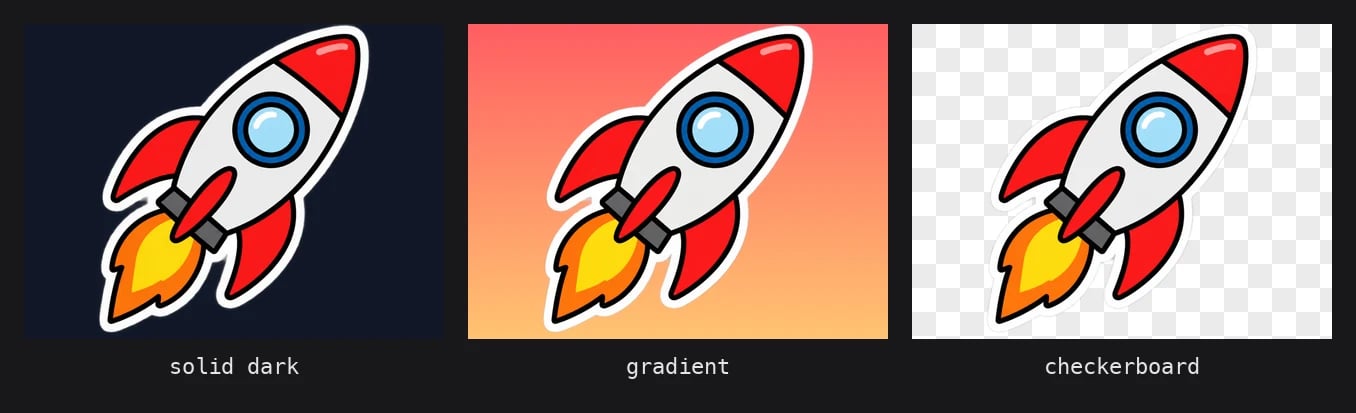
`/image/generate` es el endpoint nativo. Establece `format` en `png` o `webp` y `transparent_background` en `true`.
```bash theme={"system"}
curl https://api.venice.ai/api/v1/image/generate \
-H "Authorization: Bearer $VENICE_API_KEY" \
-H "Content-Type: application/json" \
-o sticker.png \
-d '{
"model": "gpt-image-2-5-flare",
"prompt": "A die-cut sticker of a cartoon rocket ship, bold outlines, flat colors, no background",
"format": "png",
"transparent_background": true,
"quality": "low",
"return_binary": true
}'
```
La respuesta es `content-type: image/png` con una disposición de píxeles RGBA. Sin `return_binary` obtienes el sobre JSON habitual con una cadena base64 en `images[0]`.
`format` tiene como valor predeterminado `webp`, que también admite alfa, así que omitir `format` funciona. Solo falla un `"format": "jpeg"` explícito.
Además de activar el flag, indica "no background" o "isolated on transparent background" en el prompt. El flag garantiza un canal alfa; el prompt evita que el modelo dibuje un suelo, una mesa o un telón de fondo que acabaría siendo opaco dentro del cuadro delimitador del sujeto.
## Paso 2: verifica el canal alfa
No te fíes de la extensión del archivo. Comprueba el modo de píxel y revisa la distribución del alfa para confirmar que el fondo es realmente transparente y no un relleno blanco aplanado.
```python theme={"system"}
from PIL import Image
im = Image.open("sticker.png")
print(im.format, im.mode, im.size) # PNG RGBA (1024, 1024)
alpha = im.getchannel("A")
hist = alpha.histogram()
total = sum(hist)
print(f"fully transparent: {100 * hist[0] / total:.1f}%")
print(f"partially transparent: {100 * sum(hist[1:255]) / total:.1f}%")
print("subject bbox:", alpha.getbbox())
```
Un resultado correcto tiene una gran proporción de píxeles con alfa `0` (el fondo), una franja de valores parciales a lo largo de los bordes (antialiasing y sombras suaves) y un cuadro delimitador del sujeto más pequeño que el lienzo. Si `im.mode` es `RGB` o la proporción transparente es `0%`, el canal alfa se perdió en algún punto de tu pipeline, normalmente en un paso de redimensionado o recodificación que lo descartó.
## Qué necesitas
| Requisito | Detalle |
| - | - |
| Modelo | Uno marcado con `supportsTransparentBackground: true` en las restricciones de `GET /models`. Actualmente `gpt-image-1-5`, `gpt-image-2-5-flare` y `gpt-image-2-5-sunburst` (más sus variantes `-edit` para los endpoints de edición) |
| Formato de salida | `png` o `webp`. JPEG no tiene canal alfa, así que `jpeg` se rechaza |
| Parámetro | `transparent_background: true` en `/image/generate`, `/image/edit`, `/image/multi-edit`. `background: "transparent"` en `/images/generations` |
Cualquier otra combinación devuelve `400` antes de que se ejecute la inferencia, así que no se te cobra por una solicitud rechazada.
## Paso 1: genera una imagen transparente
`/image/generate` es el endpoint nativo. Establece `format` en `png` o `webp` y `transparent_background` en `true`.
```bash theme={"system"}
curl https://api.venice.ai/api/v1/image/generate \
-H "Authorization: Bearer $VENICE_API_KEY" \
-H "Content-Type: application/json" \
-o sticker.png \
-d '{
"model": "gpt-image-2-5-flare",
"prompt": "A die-cut sticker of a cartoon rocket ship, bold outlines, flat colors, no background",
"format": "png",
"transparent_background": true,
"quality": "low",
"return_binary": true
}'
```
La respuesta es `content-type: image/png` con una disposición de píxeles RGBA. Sin `return_binary` obtienes el sobre JSON habitual con una cadena base64 en `images[0]`.
`format` tiene como valor predeterminado `webp`, que también admite alfa, así que omitir `format` funciona. Solo falla un `"format": "jpeg"` explícito.
Además de activar el flag, indica "no background" o "isolated on transparent background" en el prompt. El flag garantiza un canal alfa; el prompt evita que el modelo dibuje un suelo, una mesa o un telón de fondo que acabaría siendo opaco dentro del cuadro delimitador del sujeto.
## Paso 2: verifica el canal alfa
No te fíes de la extensión del archivo. Comprueba el modo de píxel y revisa la distribución del alfa para confirmar que el fondo es realmente transparente y no un relleno blanco aplanado.
```python theme={"system"}
from PIL import Image
im = Image.open("sticker.png")
print(im.format, im.mode, im.size) # PNG RGBA (1024, 1024)
alpha = im.getchannel("A")
hist = alpha.histogram()
total = sum(hist)
print(f"fully transparent: {100 * hist[0] / total:.1f}%")
print(f"partially transparent: {100 * sum(hist[1:255]) / total:.1f}%")
print("subject bbox:", alpha.getbbox())
```
Un resultado correcto tiene una gran proporción de píxeles con alfa `0` (el fondo), una franja de valores parciales a lo largo de los bordes (antialiasing y sombras suaves) y un cuadro delimitador del sujeto más pequeño que el lienzo. Si `im.mode` es `RGB` o la proporción transparente es `0%`, el canal alfa se perdió en algún punto de tu pipeline, normalmente en un paso de redimensionado o recodificación que lo descartó.
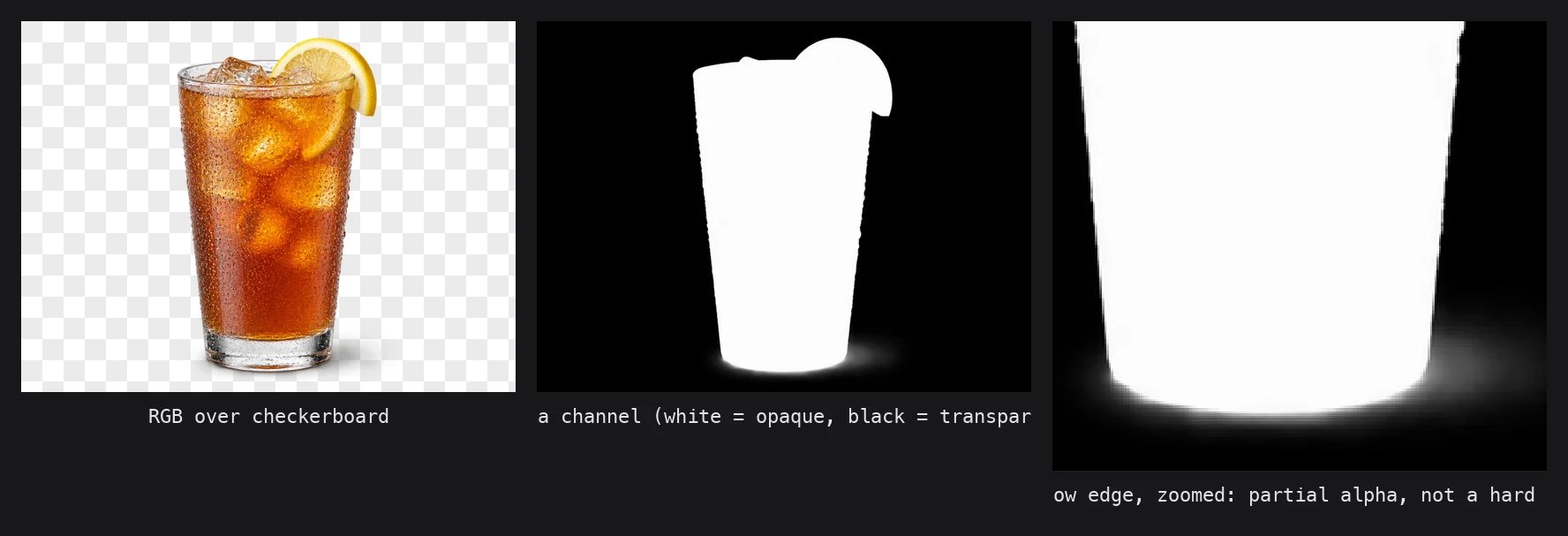 Los modelos GPT Image devuelven actualmente la región opaca con alfa `252`–`254` en lugar de `255`. Visualmente es indistinguible, pero si aplicas un umbral `== 255` para encontrar el sujeto, obtendrás una máscara vacía. Usa en su lugar un umbral `> 0` o `>= 250`.
## Paso 3: usa el endpoint compatible con OpenAI
Si ya usas el SDK de OpenAI, `/images/generations` acepta el mismo parámetro `background` que usa OpenAI. Establécelo en `"transparent"` y elige `png` o `webp` como `output_format`.
```python theme={"system"}
import base64
from openai import OpenAI
client = OpenAI(
base_url="https://api.venice.ai/api/v1",
api_key=VENICE_API_KEY,
)
result = client.images.generate(
model="gpt-image-2-5-flare",
prompt="A flat vector icon of a paper airplane, isolated, no background",
output_format="webp",
background="transparent",
quality="low",
)
with open("icon.webp", "wb") as f:
f.write(base64.b64decode(result.data[0].b64_json))
```
`background` acepta `transparent`, `opaque` o `auto`. `opaque`, `auto` y `null` mantienen el comportamiento predeterminado del modelo, así que el único valor que cambia algo es `transparent`. `output_format` tiene como valor predeterminado `png` en este endpoint, así que puedes omitirlo.
## Paso 4: edita con transparencia
Tanto `/image/edit` como `/image/multi-edit` aceptan también `transparent_background`. La imagen fuente no necesita ser transparente; puedes pasar una foto opaca y pedir al modelo que aísle el sujeto mientras la edita.
```bash theme={"system"}
curl https://api.venice.ai/api/v1/image/edit \
-H "Authorization: Bearer $VENICE_API_KEY" \
-F "model=gpt-image-2-5-flare-edit" \
-F "prompt=Make the apple green and remove the background" \
-F "image=@apple.jpg" \
-F "transparent_background=true" \
-o apple-green.png
```
En los endpoints de edición, `output_format` se infiere cuando se omite: normalmente PNG para ediciones 1K y JPEG para 2K/4K, pero cuando `transparent_background` es `true` la inferencia cambia a PNG en todas las resoluciones. Así que solo necesitas enviar `output_format` explícitamente si quieres WebP.
La forma de multi-edit es idéntica, con `images[]` en lugar de `image`. Es la opción natural para componer una foto de producto en una nueva escena y recibir el resultado compuesto como un recorte que puedes colocar en tu propio diseño.
## Precios
La transparencia no añade ningún recargo. Pagas el precio normal por imagen del modelo, que en GPT Image 2.5 depende de `resolution` y `quality`. Una generación `1K` `low` en `gpt-image-2-5-flare` es la forma más barata de iterar sobre un sticker o un icono antes de pagar por `high` o `4K`. Consulta [Modelos de imagen](/es/models/image) para ver la tabla de precios actualizada.
## Errores
La validación se ejecuta antes de llamar al modelo. Ambos mensajes indican cómo solucionarlo.
| Solicitud | Estado | Cuerpo |
| - | - | - |
| `transparent_background: true` con `format` / `output_format` `jpeg` | `400` | `Transparent background requires png or webp output format.` |
| `transparent_background: true` en un modelo sin el flag | `400` | `Transparent background is not supported by model 'flux-2-pro'. Use a model with "supportsTransparentBackground": true in its constraints (see GET /api/v1/models).` |
| `background: "transparent"` con `output_format: "jpeg"` en `/images/generations` | `400` | `Transparent background requires png or webp output format.` |
`transparent_background: false` con `jpeg` es válido y devuelve un JPEG opaco normal.
## Descubre los modelos compatibles en tiempo de ejecución
Los IDs de modelo cambian. En lugar de codificar la lista anterior, filtra `GET /models` por el flag de restricción. La clave solo está presente, como `true`, en los modelos que la admiten.
```bash theme={"system"}
curl -s "https://api.venice.ai/api/v1/models?type=image" \
| jq -r '.data[] | select(.model_spec.constraints.supportsTransparentBackground == true) | .id'
```
Usa `type=inpaint` para los endpoints de edición, que devuelven los IDs de modelo `-edit`.
## Cuándo usar esto frente a `/image/background-remove`
| | `transparent_background` | `/image/background-remove` |
| - | - | - |
| Entrada | Un prompt (y opcionalmente una imagen fuente para editar) | Una imagen opaca existente |
| Cómo se produce el alfa | El modelo compone con transparencia desde el principio | Un modelo de segmentación enmascara el primer plano a posteriori |
| Sombras y reflejos | Se conservan, con alfa parcial, porque el modelo los renderizó como parte del sujeto | Se eliminan junto con el fondo, ya que no forman parte del primer plano |
| Elección de modelo | Solo GPT Image 1.5 / 2.5 | Modelo interno fijo, sin campo `model` |
| Coste | Precio normal de generación o edición del modelo | Precio fijo de eliminación de fondo |
Si de todos modos vas a generar el recurso, solicita la transparencia desde el principio y ahórrate la segunda llamada. Recurre a `/image/background-remove` cuando la imagen opaca ya existe y no quieres regenerarla.
Los modelos GPT Image devuelven actualmente la región opaca con alfa `252`–`254` en lugar de `255`. Visualmente es indistinguible, pero si aplicas un umbral `== 255` para encontrar el sujeto, obtendrás una máscara vacía. Usa en su lugar un umbral `> 0` o `>= 250`.
## Paso 3: usa el endpoint compatible con OpenAI
Si ya usas el SDK de OpenAI, `/images/generations` acepta el mismo parámetro `background` que usa OpenAI. Establécelo en `"transparent"` y elige `png` o `webp` como `output_format`.
```python theme={"system"}
import base64
from openai import OpenAI
client = OpenAI(
base_url="https://api.venice.ai/api/v1",
api_key=VENICE_API_KEY,
)
result = client.images.generate(
model="gpt-image-2-5-flare",
prompt="A flat vector icon of a paper airplane, isolated, no background",
output_format="webp",
background="transparent",
quality="low",
)
with open("icon.webp", "wb") as f:
f.write(base64.b64decode(result.data[0].b64_json))
```
`background` acepta `transparent`, `opaque` o `auto`. `opaque`, `auto` y `null` mantienen el comportamiento predeterminado del modelo, así que el único valor que cambia algo es `transparent`. `output_format` tiene como valor predeterminado `png` en este endpoint, así que puedes omitirlo.
## Paso 4: edita con transparencia
Tanto `/image/edit` como `/image/multi-edit` aceptan también `transparent_background`. La imagen fuente no necesita ser transparente; puedes pasar una foto opaca y pedir al modelo que aísle el sujeto mientras la edita.
```bash theme={"system"}
curl https://api.venice.ai/api/v1/image/edit \
-H "Authorization: Bearer $VENICE_API_KEY" \
-F "model=gpt-image-2-5-flare-edit" \
-F "prompt=Make the apple green and remove the background" \
-F "image=@apple.jpg" \
-F "transparent_background=true" \
-o apple-green.png
```
En los endpoints de edición, `output_format` se infiere cuando se omite: normalmente PNG para ediciones 1K y JPEG para 2K/4K, pero cuando `transparent_background` es `true` la inferencia cambia a PNG en todas las resoluciones. Así que solo necesitas enviar `output_format` explícitamente si quieres WebP.
La forma de multi-edit es idéntica, con `images[]` en lugar de `image`. Es la opción natural para componer una foto de producto en una nueva escena y recibir el resultado compuesto como un recorte que puedes colocar en tu propio diseño.
## Precios
La transparencia no añade ningún recargo. Pagas el precio normal por imagen del modelo, que en GPT Image 2.5 depende de `resolution` y `quality`. Una generación `1K` `low` en `gpt-image-2-5-flare` es la forma más barata de iterar sobre un sticker o un icono antes de pagar por `high` o `4K`. Consulta [Modelos de imagen](/es/models/image) para ver la tabla de precios actualizada.
## Errores
La validación se ejecuta antes de llamar al modelo. Ambos mensajes indican cómo solucionarlo.
| Solicitud | Estado | Cuerpo |
| - | - | - |
| `transparent_background: true` con `format` / `output_format` `jpeg` | `400` | `Transparent background requires png or webp output format.` |
| `transparent_background: true` en un modelo sin el flag | `400` | `Transparent background is not supported by model 'flux-2-pro'. Use a model with "supportsTransparentBackground": true in its constraints (see GET /api/v1/models).` |
| `background: "transparent"` con `output_format: "jpeg"` en `/images/generations` | `400` | `Transparent background requires png or webp output format.` |
`transparent_background: false` con `jpeg` es válido y devuelve un JPEG opaco normal.
## Descubre los modelos compatibles en tiempo de ejecución
Los IDs de modelo cambian. En lugar de codificar la lista anterior, filtra `GET /models` por el flag de restricción. La clave solo está presente, como `true`, en los modelos que la admiten.
```bash theme={"system"}
curl -s "https://api.venice.ai/api/v1/models?type=image" \
| jq -r '.data[] | select(.model_spec.constraints.supportsTransparentBackground == true) | .id'
```
Usa `type=inpaint` para los endpoints de edición, que devuelven los IDs de modelo `-edit`.
## Cuándo usar esto frente a `/image/background-remove`
| | `transparent_background` | `/image/background-remove` |
| - | - | - |
| Entrada | Un prompt (y opcionalmente una imagen fuente para editar) | Una imagen opaca existente |
| Cómo se produce el alfa | El modelo compone con transparencia desde el principio | Un modelo de segmentación enmascara el primer plano a posteriori |
| Sombras y reflejos | Se conservan, con alfa parcial, porque el modelo los renderizó como parte del sujeto | Se eliminan junto con el fondo, ya que no forman parte del primer plano |
| Elección de modelo | Solo GPT Image 1.5 / 2.5 | Modelo interno fijo, sin campo `model` |
| Coste | Precio normal de generación o edición del modelo | Precio fijo de eliminación de fondo |
Si de todos modos vas a generar el recurso, solicita la transparencia desde el principio y ahórrate la segunda llamada. Recurre a `/image/background-remove` cuando la imagen opaca ya existe y no quieres regenerarla.
 ## Relacionado
* [Generación de imágenes](/es/guides/media/image-generation) para tamaños, niveles de calidad y la lista completa de parámetros de `/image/generate`
* [Edición de imágenes](/es/guides/media/image-editing) para `/image/edit`, `/image/multi-edit` y `/image/background-remove`
* [Modelos de imagen](/es/models/image) para precios y restricciones actuales
This documentation is built and hosted on [Mintlify](https://mintlify.com), a developer documentation platform.
## Relacionado
* [Generación de imágenes](/es/guides/media/image-generation) para tamaños, niveles de calidad y la lista completa de parámetros de `/image/generate`
* [Edición de imágenes](/es/guides/media/image-editing) para `/image/edit`, `/image/multi-edit` y `/image/background-remove`
* [Modelos de imagen](/es/models/image) para precios y restricciones actuales
This documentation is built and hosted on [Mintlify](https://mintlify.com), a developer documentation platform.