> ## Documentation Index
> Fetch the complete documentation index at: https://docs.venice.ai/llms.txt
> Use this file to discover all available pages before exploring further.
# Immagini con sfondo trasparente
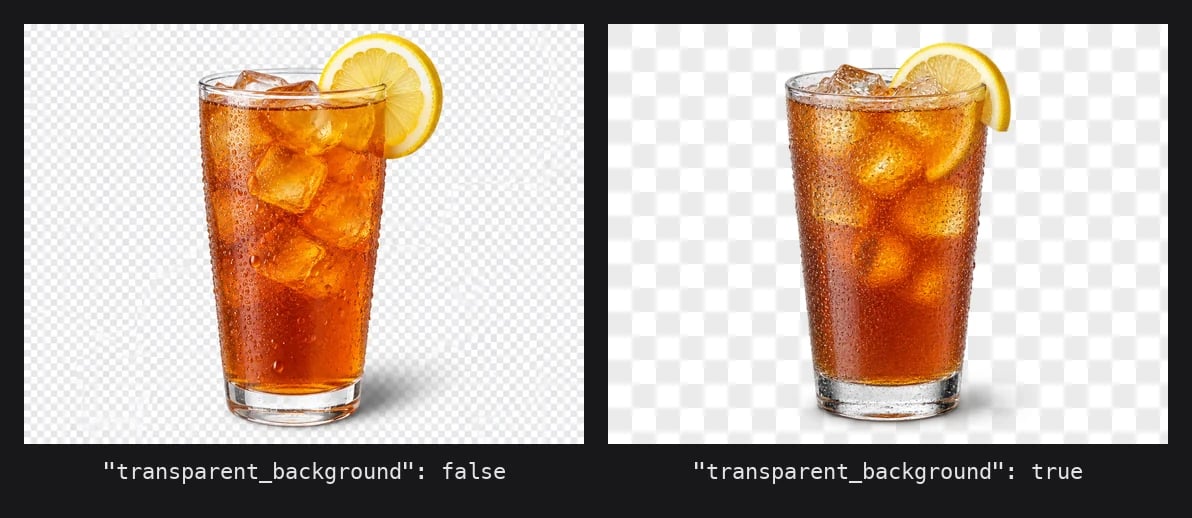
> Genera e modifica immagini PNG o WebP con un vero canale alfa usando transparent_background su /image/generate, /image/edit e /image/multi-edit, oppure background: transparent sull'endpoint compatibile con OpenAI.
L'API di immagini di Venice può restituire immagini con un vero canale alfa invece di uno sfondo bianco o a scacchiera dipinto. Il modello compone il soggetto con la trasparenza fin dall'inizio, quindi bordi, ombre e regioni semitrasparenti (vetro, capelli, fumo) hanno un valore alfa per pixel anziché una maschera netta.
Questo è diverso da `/image/background-remove`, che prende un'immagine opaca già finita e segmenta il primo piano a posteriori. Usa la trasparenza nativa quando stai comunque generando o modificando l'asset; usa la rimozione dello sfondo quando hai solo l'immagine opaca.
 ## Cosa ti serve
| Requisito | Dettaglio |
| - | - |
| Modello | Uno contrassegnato con `supportsTransparentBackground: true` nei constraints di `GET /models`. Attualmente `gpt-image-1-5`, `gpt-image-2-5-flare` e `gpt-image-2-5-sunburst` (più le rispettive varianti `-edit` per gli endpoint di edit) |
| Formato di output | `png` o `webp`. JPEG non ha canale alfa, quindi `jpeg` viene rifiutato |
| Parametro | `transparent_background: true` su `/image/generate`, `/image/edit`, `/image/multi-edit`. `background: "transparent"` su `/images/generations` |
Qualsiasi altra combinazione restituisce `400` prima che venga eseguita l'inferenza, quindi non ti viene addebitato nulla per una richiesta rifiutata.
## Passo 1: Genera un'immagine trasparente
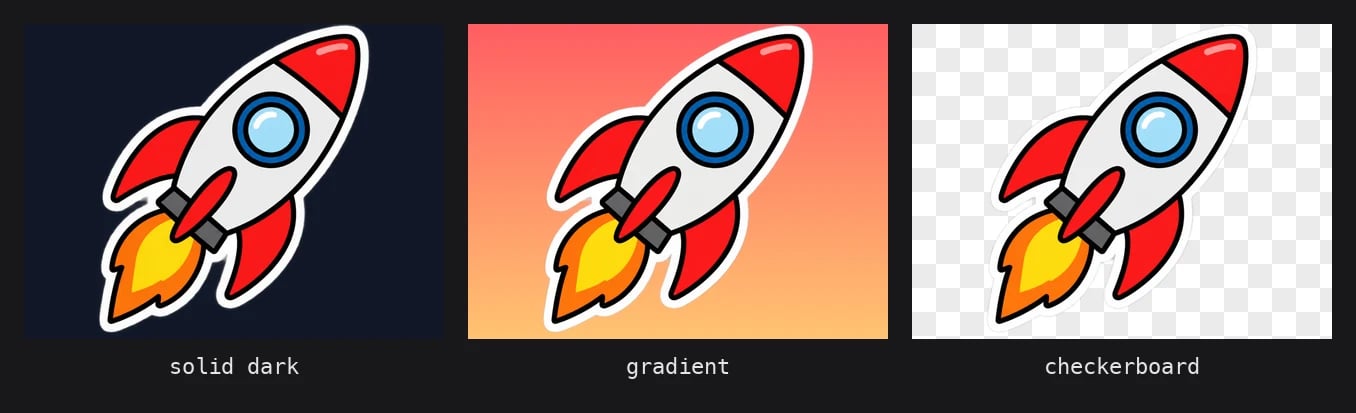
`/image/generate` è l'endpoint nativo. Imposta `format` su `png` o `webp` e `transparent_background` su `true`.
```bash theme={"system"}
curl https://api.venice.ai/api/v1/image/generate \
-H "Authorization: Bearer $VENICE_API_KEY" \
-H "Content-Type: application/json" \
-o sticker.png \
-d '{
"model": "gpt-image-2-5-flare",
"prompt": "A die-cut sticker of a cartoon rocket ship, bold outlines, flat colors, no background",
"format": "png",
"transparent_background": true,
"quality": "low",
"return_binary": true
}'
```
La risposta è `content-type: image/png` con un layout di pixel RGBA. Senza `return_binary` ottieni il consueto envelope JSON con una stringa base64 in `images[0]`.
Il default di `format` è `webp`, che supporta anch'esso l'alfa, quindi omettere `format` funziona. Fallisce solo un `"format": "jpeg"` esplicito.
Oltre a impostare il flag, scrivi "no background" o "isolated on transparent background" anche nel prompt. Il flag garantisce un canale alfa; il prompt evita che il modello disegni un pavimento, un tavolo o uno sfondo che risulterebbero opachi all'interno del riquadro di delimitazione del soggetto.
## Passo 2: Verifica il canale alfa
Non fidarti dell'estensione del file. Controlla la modalità dei pixel e osserva la distribuzione dell'alfa per confermare che lo sfondo sia davvero trasparente e non un riempimento bianco appiattito.
```python theme={"system"}
from PIL import Image
im = Image.open("sticker.png")
print(im.format, im.mode, im.size) # PNG RGBA (1024, 1024)
alpha = im.getchannel("A")
hist = alpha.histogram()
total = sum(hist)
print(f"fully transparent: {100 * hist[0] / total:.1f}%")
print(f"partially transparent: {100 * sum(hist[1:255]) / total:.1f}%")
print("subject bbox:", alpha.getbbox())
```
Un risultato corretto ha un'ampia quota di pixel con alfa `0` (lo sfondo), una fascia di valori parziali lungo i bordi (anti-aliasing e ombre morbide) e un riquadro di delimitazione del soggetto più piccolo del canvas. Se `im.mode` è `RGB` o la quota trasparente è `0%`, il canale alfa è andato perso da qualche parte nella tua pipeline, di solito in un passaggio di ridimensionamento o ricodifica che lo ha scartato.
## Cosa ti serve
| Requisito | Dettaglio |
| - | - |
| Modello | Uno contrassegnato con `supportsTransparentBackground: true` nei constraints di `GET /models`. Attualmente `gpt-image-1-5`, `gpt-image-2-5-flare` e `gpt-image-2-5-sunburst` (più le rispettive varianti `-edit` per gli endpoint di edit) |
| Formato di output | `png` o `webp`. JPEG non ha canale alfa, quindi `jpeg` viene rifiutato |
| Parametro | `transparent_background: true` su `/image/generate`, `/image/edit`, `/image/multi-edit`. `background: "transparent"` su `/images/generations` |
Qualsiasi altra combinazione restituisce `400` prima che venga eseguita l'inferenza, quindi non ti viene addebitato nulla per una richiesta rifiutata.
## Passo 1: Genera un'immagine trasparente
`/image/generate` è l'endpoint nativo. Imposta `format` su `png` o `webp` e `transparent_background` su `true`.
```bash theme={"system"}
curl https://api.venice.ai/api/v1/image/generate \
-H "Authorization: Bearer $VENICE_API_KEY" \
-H "Content-Type: application/json" \
-o sticker.png \
-d '{
"model": "gpt-image-2-5-flare",
"prompt": "A die-cut sticker of a cartoon rocket ship, bold outlines, flat colors, no background",
"format": "png",
"transparent_background": true,
"quality": "low",
"return_binary": true
}'
```
La risposta è `content-type: image/png` con un layout di pixel RGBA. Senza `return_binary` ottieni il consueto envelope JSON con una stringa base64 in `images[0]`.
Il default di `format` è `webp`, che supporta anch'esso l'alfa, quindi omettere `format` funziona. Fallisce solo un `"format": "jpeg"` esplicito.
Oltre a impostare il flag, scrivi "no background" o "isolated on transparent background" anche nel prompt. Il flag garantisce un canale alfa; il prompt evita che il modello disegni un pavimento, un tavolo o uno sfondo che risulterebbero opachi all'interno del riquadro di delimitazione del soggetto.
## Passo 2: Verifica il canale alfa
Non fidarti dell'estensione del file. Controlla la modalità dei pixel e osserva la distribuzione dell'alfa per confermare che lo sfondo sia davvero trasparente e non un riempimento bianco appiattito.
```python theme={"system"}
from PIL import Image
im = Image.open("sticker.png")
print(im.format, im.mode, im.size) # PNG RGBA (1024, 1024)
alpha = im.getchannel("A")
hist = alpha.histogram()
total = sum(hist)
print(f"fully transparent: {100 * hist[0] / total:.1f}%")
print(f"partially transparent: {100 * sum(hist[1:255]) / total:.1f}%")
print("subject bbox:", alpha.getbbox())
```
Un risultato corretto ha un'ampia quota di pixel con alfa `0` (lo sfondo), una fascia di valori parziali lungo i bordi (anti-aliasing e ombre morbide) e un riquadro di delimitazione del soggetto più piccolo del canvas. Se `im.mode` è `RGB` o la quota trasparente è `0%`, il canale alfa è andato perso da qualche parte nella tua pipeline, di solito in un passaggio di ridimensionamento o ricodifica che lo ha scartato.
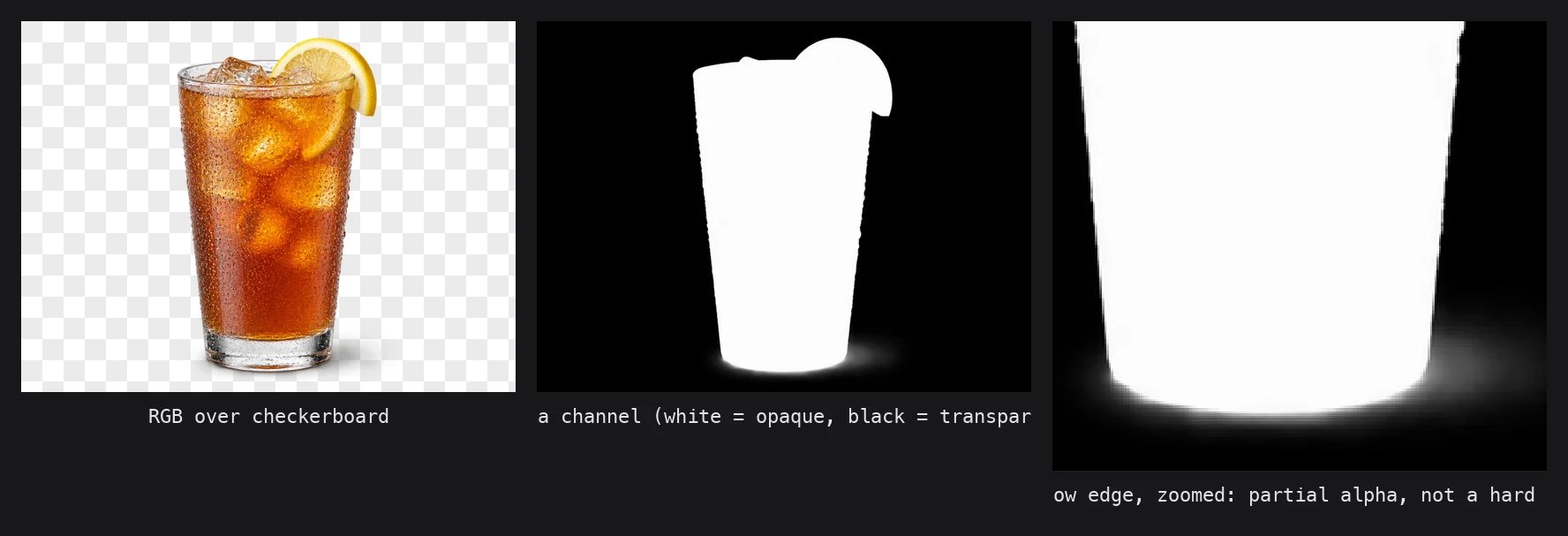 I modelli GPT Image attualmente restituiscono la regione opaca con alfa `252`–`254` anziché `255`. Visivamente è indistinguibile, ma se applichi una soglia `== 255` per trovare il soggetto otterrai una maschera vuota. Usa invece una soglia `> 0` o `>= 250`.
## Passo 3: Usa l'endpoint compatibile con OpenAI
Se usi già l'SDK di OpenAI, `/images/generations` accetta lo stesso parametro `background` usato da OpenAI. Impostalo su `"transparent"` e scegli `png` o `webp` come `output_format`.
```python theme={"system"}
import base64
from openai import OpenAI
client = OpenAI(
base_url="https://api.venice.ai/api/v1",
api_key=VENICE_API_KEY,
)
result = client.images.generate(
model="gpt-image-2-5-flare",
prompt="A flat vector icon of a paper airplane, isolated, no background",
output_format="webp",
background="transparent",
quality="low",
)
with open("icon.webp", "wb") as f:
f.write(base64.b64decode(result.data[0].b64_json))
```
`background` accetta `transparent`, `opaque` o `auto`. `opaque`, `auto` e `null` mantengono tutti il comportamento di default del modello, quindi l'unico valore che cambia qualcosa è `transparent`. Su questo endpoint il default di `output_format` è `png`, quindi puoi ometterlo.
## Passo 4: Modifica con trasparenza
Anche `/image/edit` e `/image/multi-edit` accettano `transparent_background`. L'immagine sorgente non deve essere trasparente: puoi passare una foto opaca e chiedere al modello di isolare il soggetto mentre lo modifica.
```bash theme={"system"}
curl https://api.venice.ai/api/v1/image/edit \
-H "Authorization: Bearer $VENICE_API_KEY" \
-F "model=gpt-image-2-5-flare-edit" \
-F "prompt=Make the apple green and remove the background" \
-F "image=@apple.jpg" \
-F "transparent_background=true" \
-o apple-green.png
```
Sugli endpoint di edit, `output_format` viene dedotto quando è omesso: normalmente PNG per gli edit a 1K e JPEG per 2K/4K, ma quando `transparent_background` è `true` la deduzione passa a PNG a ogni risoluzione. Quindi devi inviare `output_format` esplicitamente solo se vuoi WebP.
La forma multi-edit è identica, con `images[]` al posto di `image`. È la scelta naturale per comporre una foto prodotto su una nuova scena e ottenere il risultato composto come ritaglio da posizionare nel tuo layout.
## Prezzi
La trasparenza non comporta alcun sovrapprezzo. Paghi il normale prezzo per immagine del modello, che per GPT Image 2.5 dipende da `resolution` e `quality`. Una generazione `1K` `low` su `gpt-image-2-5-flare` è il modo più economico per iterare su uno sticker o un'icona prima di pagare per `high` o `4K`. Consulta [Modelli di immagini](/it/models/image) per la tabella dei prezzi aggiornata.
## Errori
La validazione viene eseguita prima che il modello venga chiamato. Entrambi i messaggi indicano come risolvere.
| Richiesta | Stato | Body |
| - | - | - |
| `transparent_background: true` con `format` / `output_format` `jpeg` | `400` | `Transparent background requires png or webp output format.` |
| `transparent_background: true` su un modello senza il flag | `400` | `Transparent background is not supported by model 'flux-2-pro'. Use a model with "supportsTransparentBackground": true in its constraints (see GET /api/v1/models).` |
| `background: "transparent"` con `output_format: "jpeg"` su `/images/generations` | `400` | `Transparent background requires png or webp output format.` |
`transparent_background: false` con `jpeg` va bene e restituisce un normale JPEG opaco.
## Scopri i modelli supportati a runtime
Gli ID dei modelli cambiano nel tempo. Invece di inserire nel codice la lista qui sopra, filtra `GET /models` in base al flag dei constraints. La chiave è presente, con valore `true`, solo sui modelli che la supportano.
```bash theme={"system"}
curl -s "https://api.venice.ai/api/v1/models?type=image" \
| jq -r '.data[] | select(.model_spec.constraints.supportsTransparentBackground == true) | .id'
```
Usa `type=inpaint` per gli endpoint di edit, che restituiscono gli ID dei modelli `-edit`.
## Quando usare questo rispetto a `/image/background-remove`
| | `transparent_background` | `/image/background-remove` |
| - | - | - |
| Input | Un prompt (e facoltativamente un'immagine sorgente da modificare) | Un'immagine opaca esistente |
| Come viene prodotto l'alfa | Il modello compone con la trasparenza fin dall'inizio | Un modello di segmentazione maschera il primo piano a posteriori |
| Ombre e riflessi | Mantenuti, con alfa parziale, perché il modello li ha renderizzati come parte del soggetto | Rimossi insieme allo sfondo, poiché non fanno parte del primo piano |
| Scelta del modello | Solo GPT Image 1.5 / 2.5 | Modello interno fisso, nessun campo `model` |
| Costo | Normale prezzo di generazione o edit del modello | Prezzo fisso di background-remove |
Se stai comunque generando l'asset, richiedi la trasparenza fin da subito e salta la seconda chiamata. Ricorri a `/image/background-remove` quando l'immagine opaca esiste già e non vuoi rigenerarla.
I modelli GPT Image attualmente restituiscono la regione opaca con alfa `252`–`254` anziché `255`. Visivamente è indistinguibile, ma se applichi una soglia `== 255` per trovare il soggetto otterrai una maschera vuota. Usa invece una soglia `> 0` o `>= 250`.
## Passo 3: Usa l'endpoint compatibile con OpenAI
Se usi già l'SDK di OpenAI, `/images/generations` accetta lo stesso parametro `background` usato da OpenAI. Impostalo su `"transparent"` e scegli `png` o `webp` come `output_format`.
```python theme={"system"}
import base64
from openai import OpenAI
client = OpenAI(
base_url="https://api.venice.ai/api/v1",
api_key=VENICE_API_KEY,
)
result = client.images.generate(
model="gpt-image-2-5-flare",
prompt="A flat vector icon of a paper airplane, isolated, no background",
output_format="webp",
background="transparent",
quality="low",
)
with open("icon.webp", "wb") as f:
f.write(base64.b64decode(result.data[0].b64_json))
```
`background` accetta `transparent`, `opaque` o `auto`. `opaque`, `auto` e `null` mantengono tutti il comportamento di default del modello, quindi l'unico valore che cambia qualcosa è `transparent`. Su questo endpoint il default di `output_format` è `png`, quindi puoi ometterlo.
## Passo 4: Modifica con trasparenza
Anche `/image/edit` e `/image/multi-edit` accettano `transparent_background`. L'immagine sorgente non deve essere trasparente: puoi passare una foto opaca e chiedere al modello di isolare il soggetto mentre lo modifica.
```bash theme={"system"}
curl https://api.venice.ai/api/v1/image/edit \
-H "Authorization: Bearer $VENICE_API_KEY" \
-F "model=gpt-image-2-5-flare-edit" \
-F "prompt=Make the apple green and remove the background" \
-F "image=@apple.jpg" \
-F "transparent_background=true" \
-o apple-green.png
```
Sugli endpoint di edit, `output_format` viene dedotto quando è omesso: normalmente PNG per gli edit a 1K e JPEG per 2K/4K, ma quando `transparent_background` è `true` la deduzione passa a PNG a ogni risoluzione. Quindi devi inviare `output_format` esplicitamente solo se vuoi WebP.
La forma multi-edit è identica, con `images[]` al posto di `image`. È la scelta naturale per comporre una foto prodotto su una nuova scena e ottenere il risultato composto come ritaglio da posizionare nel tuo layout.
## Prezzi
La trasparenza non comporta alcun sovrapprezzo. Paghi il normale prezzo per immagine del modello, che per GPT Image 2.5 dipende da `resolution` e `quality`. Una generazione `1K` `low` su `gpt-image-2-5-flare` è il modo più economico per iterare su uno sticker o un'icona prima di pagare per `high` o `4K`. Consulta [Modelli di immagini](/it/models/image) per la tabella dei prezzi aggiornata.
## Errori
La validazione viene eseguita prima che il modello venga chiamato. Entrambi i messaggi indicano come risolvere.
| Richiesta | Stato | Body |
| - | - | - |
| `transparent_background: true` con `format` / `output_format` `jpeg` | `400` | `Transparent background requires png or webp output format.` |
| `transparent_background: true` su un modello senza il flag | `400` | `Transparent background is not supported by model 'flux-2-pro'. Use a model with "supportsTransparentBackground": true in its constraints (see GET /api/v1/models).` |
| `background: "transparent"` con `output_format: "jpeg"` su `/images/generations` | `400` | `Transparent background requires png or webp output format.` |
`transparent_background: false` con `jpeg` va bene e restituisce un normale JPEG opaco.
## Scopri i modelli supportati a runtime
Gli ID dei modelli cambiano nel tempo. Invece di inserire nel codice la lista qui sopra, filtra `GET /models` in base al flag dei constraints. La chiave è presente, con valore `true`, solo sui modelli che la supportano.
```bash theme={"system"}
curl -s "https://api.venice.ai/api/v1/models?type=image" \
| jq -r '.data[] | select(.model_spec.constraints.supportsTransparentBackground == true) | .id'
```
Usa `type=inpaint` per gli endpoint di edit, che restituiscono gli ID dei modelli `-edit`.
## Quando usare questo rispetto a `/image/background-remove`
| | `transparent_background` | `/image/background-remove` |
| - | - | - |
| Input | Un prompt (e facoltativamente un'immagine sorgente da modificare) | Un'immagine opaca esistente |
| Come viene prodotto l'alfa | Il modello compone con la trasparenza fin dall'inizio | Un modello di segmentazione maschera il primo piano a posteriori |
| Ombre e riflessi | Mantenuti, con alfa parziale, perché il modello li ha renderizzati come parte del soggetto | Rimossi insieme allo sfondo, poiché non fanno parte del primo piano |
| Scelta del modello | Solo GPT Image 1.5 / 2.5 | Modello interno fisso, nessun campo `model` |
| Costo | Normale prezzo di generazione o edit del modello | Prezzo fisso di background-remove |
Se stai comunque generando l'asset, richiedi la trasparenza fin da subito e salta la seconda chiamata. Ricorri a `/image/background-remove` quando l'immagine opaca esiste già e non vuoi rigenerarla.
 ## Correlati
* [Generazione di immagini](/it/guides/media/image-generation) per dimensionamento, livelli di qualità e l'elenco completo dei parametri di `/image/generate`
* [Image Editing](/it/guides/media/image-editing) per `/image/edit`, `/image/multi-edit` e `/image/background-remove`
* [Modelli di immagini](/it/models/image) per prezzi e constraints aggiornati
This documentation is built and hosted on [Mintlify](https://mintlify.com), a developer documentation platform.
## Correlati
* [Generazione di immagini](/it/guides/media/image-generation) per dimensionamento, livelli di qualità e l'elenco completo dei parametri di `/image/generate`
* [Image Editing](/it/guides/media/image-editing) per `/image/edit`, `/image/multi-edit` e `/image/background-remove`
* [Modelli di immagini](/it/models/image) per prezzi e constraints aggiornati
This documentation is built and hosted on [Mintlify](https://mintlify.com), a developer documentation platform.