

/image/background-remove، الذي يأخذ صورة معتمة مكتملة ويفصل المقدمة بعد ذلك. استخدم الشفافية الأصلية عندما تكون ستولّد الأصل أو تحرّره على أي حال؛ واستخدم إزالة الخلفية عندما لا تملك إلا الصورة المعتمة.
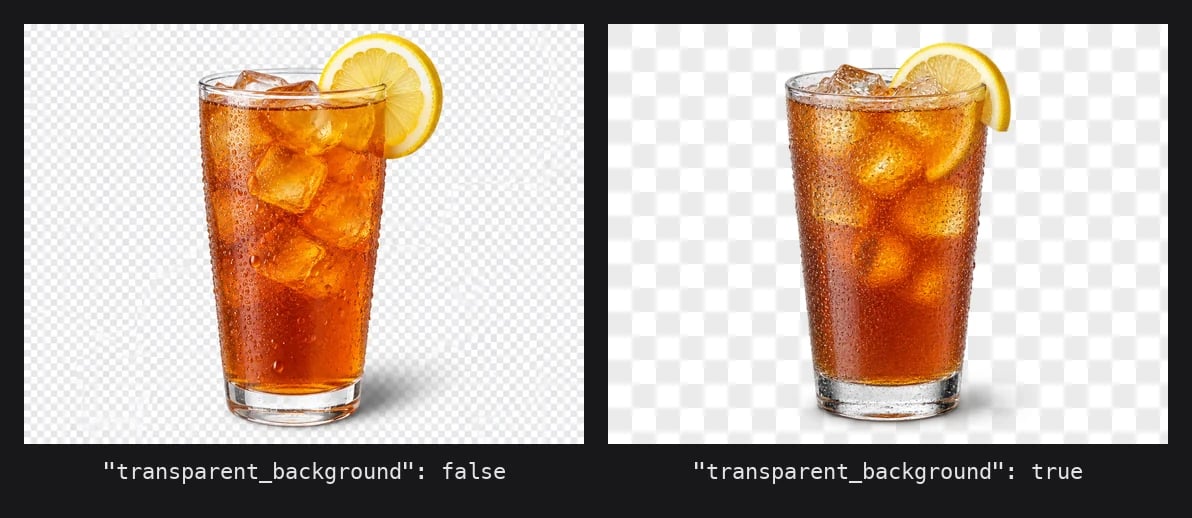
الموجّه والبذرة نفسهما على gpt-image-2-5-flare. يسارًا: المخرجات الافتراضية. يمينًا: transparent_background: true معروضة فوق نقش شطرنجي. يبقى الظل الساقط على هيئة شفافية جزئية.
ما تحتاج إليه
أي شيء آخر يُعيد
400 قبل تشغيل الاستدلال، لذا لا تُحاسَب على الطلب المرفوض.
الخطوة 1: توليد صورة شفافة
/image/generate هي نقطة النهاية الأصلية. اضبط format على png أو webp وtransparent_background على true.
content-type: image/png بتخطيط بكسلات RGBA. ومن دون return_binary تحصل على غلاف JSON المعتاد مع سلسلة base64 في images[0].
القيمة الافتراضية لـ format هي webp، وهي تدعم alpha أيضًا، لذا يعمل الطلب عند حذف format. فقط القيمة الصريحة "format": "jpeg" هي التي تفشل.
الخطوة 2: التحقق من قناة alpha
لا تثق بامتداد الملف. افحص وضع البكسلات وانظر إلى توزيع قيم alpha للتأكد من أن الخلفية شفافة فعلًا وليست تعبئة بيضاء مسطّحة.0 (الخلفية)، وشريط من القيم الجزئية على طول الحواف (تنعيم الحواف والظلال الناعمة)، ومربع محيط بالموضوع أصغر من اللوحة. إذا كان im.mode هو RGB أو كانت نسبة الشفافية 0%، فقد فُقدت قناة alpha في مكان ما من مسار المعالجة لديك، وعادةً ما يكون ذلك بسبب خطوة تغيير حجم أو إعادة ترميز أسقطتها.
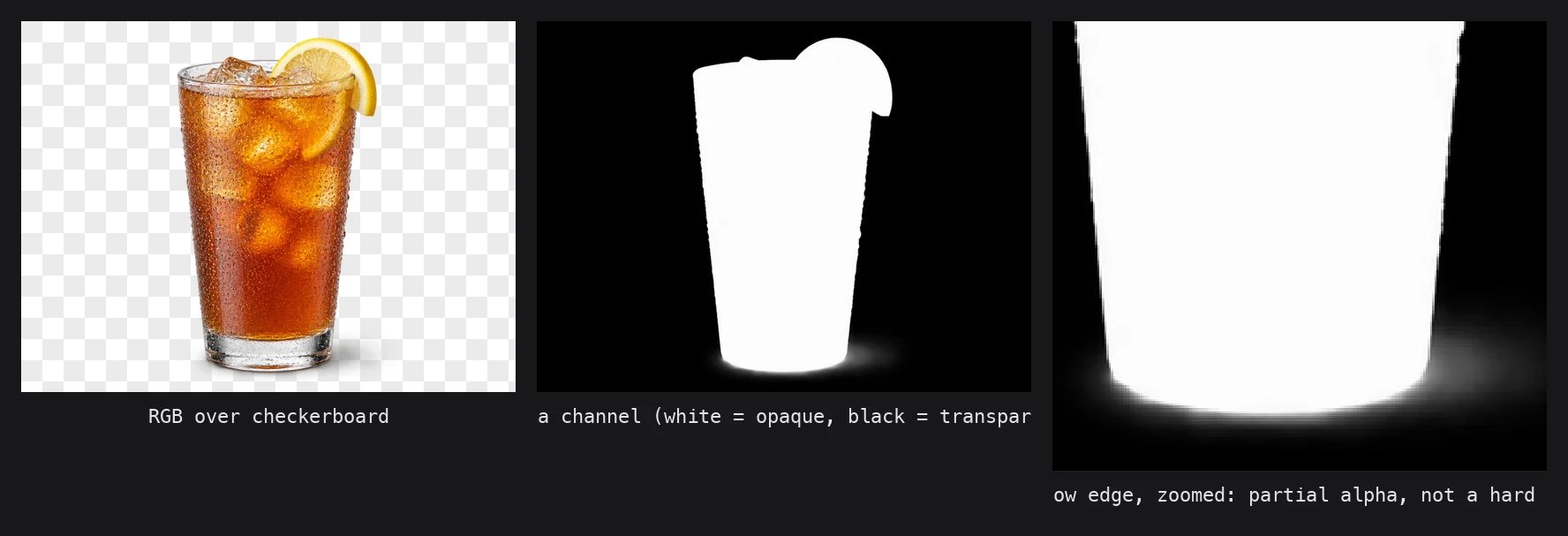
قناة alpha للصورة أعلاه معزولة. يتلاشى الظل أسفل الكأس عبر عشرات من درجات الرمادي بدلًا من القفز من الأبيض إلى الأسود، وهذا ما تريده للتركيب فوق خلفيات عشوائية.
تُعيد نماذج GPT Image حاليًا المنطقة المعتمة بقيمة alpha بين
252 و254 بدلًا من 255. لا يمكن تمييز ذلك بصريًا، لكن إذا استخدمت العتبة == 255 لإيجاد الموضوع، فستحصل على قناع فارغ. استخدم العتبة > 0 أو >= 250 بدلًا من ذلك.الخطوة 3: استخدام نقطة النهاية المتوافقة مع OpenAI
إذا كنت تستخدم OpenAI SDK بالفعل، فإن/images/generations تقبل المعامل background نفسه الذي تستخدمه OpenAI. اضبطه على "transparent" واختر png أو webp كقيمة لـ output_format.
background القيم transparent أو opaque أو auto. تحافظ opaque وauto وnull جميعها على السلوك الافتراضي للنموذج، لذا فالقيمة الوحيدة التي تُحدث تغييرًا هي transparent. القيمة الافتراضية لـ output_format على نقطة النهاية هذه هي png، لذا يمكنك حذفه.
الخطوة 4: التحرير مع الشفافية
تقبل كل من/image/edit و/image/multi-edit المعامل transparent_background أيضًا. لا يلزم أن تكون الصورة المصدر شفافة؛ إذ يمكنك تمرير صورة معتمة ومطالبة النموذج بعزل الموضوع أثناء تحريره.
output_format عند حذفه: عادةً PNG لتحريرات 1K وJPEG لـ 2K/4K، لكن عندما تكون قيمة transparent_background هي true يتحوّل الاستنتاج إلى PNG في جميع الدقّات. لذا لا تحتاج إلى إرسال output_format صراحةً إلا إذا أردت WebP.
نموذج multi-edit مطابق، مع images[] بدلًا من image. وهو الخيار الطبيعي لتركيب لقطة منتج على مشهد جديد والحصول على النتيجة المركّبة كقصاصة يمكنك وضعها في تخطيطك الخاص.
التسعير
لا تضيف الشفافية أي رسوم إضافية. تدفع السعر العادي للصورة الخاص بالنموذج، والذي يعتمد في GPT Image 2.5 علىresolution وquality. يُعدّ التوليد 1K بجودة low على gpt-image-2-5-flare أرخص طريقة لتكرار تصميم ملصق أو أيقونة قبل الدفع مقابل high أو 4K. راجع نماذج الصور للاطلاع على جدول الأسعار المحدّث.
الأخطاء
يجري التحقق قبل استدعاء النموذج. وتذكر كلتا الرسالتين طريقة الإصلاح.
استخدام
transparent_background: false مع jpeg لا مشكلة فيه، ويُعيد صورة JPEG معتمة عادية.
اكتشاف النماذج المدعومة أثناء التشغيل
تتغيّر معرّفات النماذج باستمرار. بدلًا من تثبيت القائمة أعلاه في الشيفرة، رشّحGET /models حسب علامة القيد. لا يظهر المفتاح، بقيمة true، إلا على النماذج التي تدعمه.
type=inpaint لنقاط نهاية التحرير، والتي تُعيد معرّفات النماذج -edit.
متى تستخدم هذا مقابل /image/background-remove
إذا كنت ستولّد الأصل على أي حال، فاطلب الشفافية مسبقًا واستغنِ عن الاستدعاء الثاني. والجأ إلى
/image/background-remove عندما تكون الصورة المعتمة موجودة بالفعل ولا تريد إعادة توليدها.
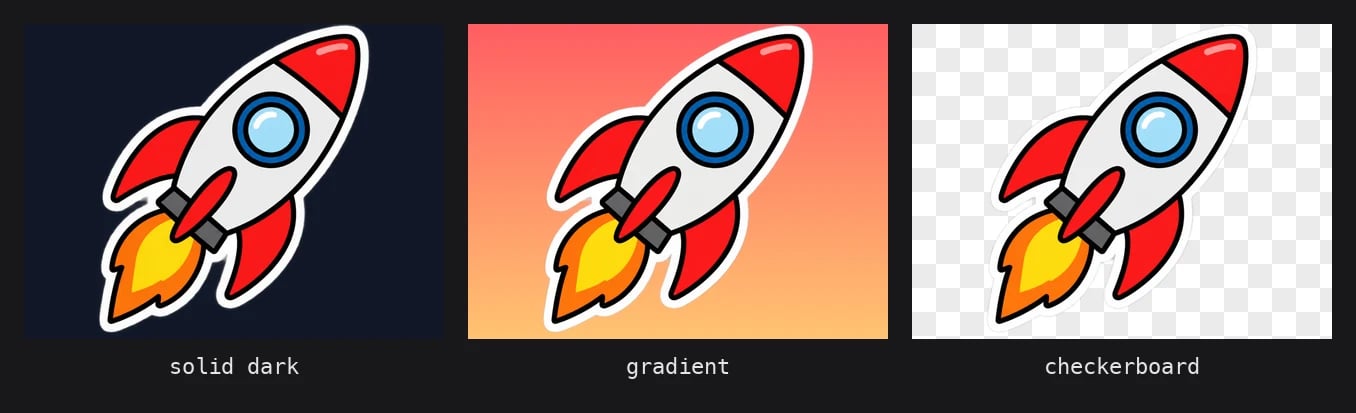
ملصق شفاف واحد من طلب الخطوة 1، موضوع فوق ثلاث خلفيات دون أي معالجة إضافية.
ذات صلة
- توليد الصور لمعرفة الأحجام وفئات الجودة والقائمة الكاملة لمعاملات
/image/generate - تحرير الصور لـ
/image/editو/image/multi-editو/image/background-remove - نماذج الصور للاطلاع على الأسعار والقيود الحالية