

Questa guida segue OpenCode 1, la versione configurata dall’installer standard. Anche OpenCode 2 include Venice AI, con alcune etichette diverse. Vedi OpenCode 2.
Provider integrato
Venice AI compare nell’elenco
/connect di OpenCodeCatalogo completo dei modelli
Tutti i modelli di testo Venice sono disponibili in
/modelsNessuna configurazione
Un solo comando collega l’account per tutti i progetti
Prerequisiti
- Una API key Venice da venice.ai/settings/api
- OpenCode installato e funzionante sulla tua macchina
Configurazione
1
Collega Venice AI
Avvia OpenCode ed esegui il comando di connessione:Cerca Venice AI e selezionalo.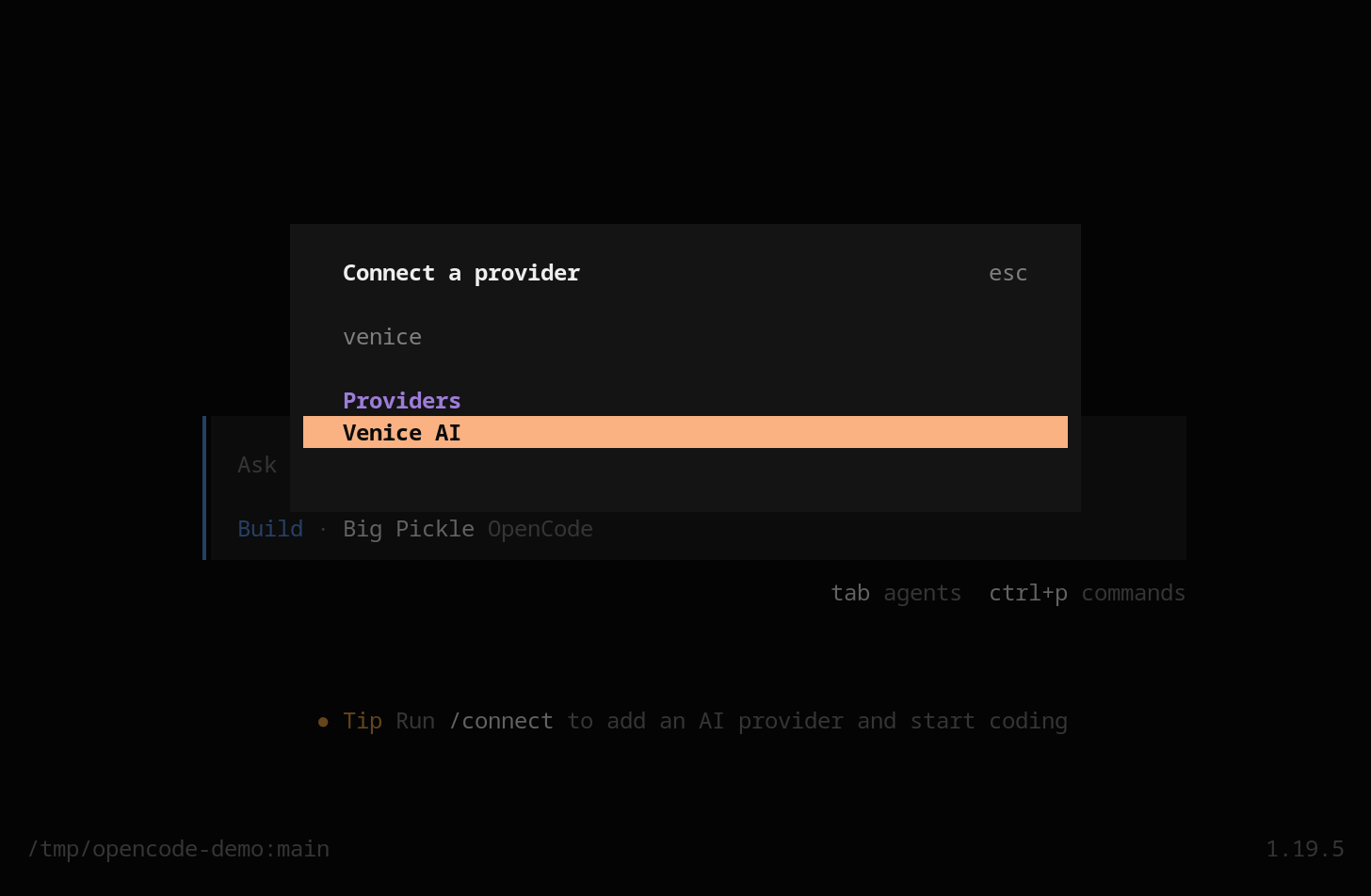
2
Incolla la tua API key Venice
Incolla la chiave nel campo API key e premi Invio.OpenCode salva la credenziale in
~/.local/share/opencode/auth.json, quindi resta disponibile in tutti i progetti.3
Scegli un modello
Esegui il comando dei modelli e scegli un modello Venice:
z-ai-glm-5-3-flash è una buona scelta predefinita per il coding: veloce, economico e con una finestra di contesto da 1M token. Vedi ID dei modelli per altre opzioni.OpenCode elenca anche il proprio livello gratuito ospitato con nomi simili, ad esempio GLM-5.3-Flash Free di OpenCode accanto a GLM 5.3 Flash di Venice AI. Il nome del provider nella colonna di destra li distingue, e la riga di Venice AI è quella che usa la tua chiave e i tuoi crediti.Imposta un modello predefinito
Dopo la connessione, OpenCode può avviare le nuove sessioni su un modello instradato come Claude Sonnet 4.6, che costa più dei modelli in ID dei modelli. Per scegliere il modello con cui OpenCode si avvia, aggiungilo aopencode.json nella root del progetto (o a ~/.config/opencode/opencode.json per un valore predefinito globale):
venice/<model-id>, e small_model imposta il modello più economico per le attività in background.
Collegarsi senza /connect
Il provider incluso legge anche VENICE_API_KEY dall’ambiente. Esportala prima di avviare OpenCode e i modelli Venice AI compariranno in /models senza eseguire /connect:
opencode.json. Mantieni VENICE_API_KEY esportata:
models i modelli che vuoi. OpenCode mostra solo le voci dichiarate qui per questo provider. Nelle build con il provider incluso, la sola variabile d’ambiente ti dà già l’intero catalogo.
OpenCode 2
OpenCode 2 è una linea di rilascio separata con un proprio installer:- La finestra di
/connectsi intitola Connect an integration. Cerca Venice AI in Services, poi incolla la tua chiave nella finestra Connect Venice AI. - Esportare
VENICE_API_KEYprima dell’avvio abilita il provider anche senza/connect. - Senza un modello fissato, OpenCode 2 può anche avviarsi con un modello instradato, come Claude Fable 5.2.
- Gli esempi di
opencode.jsonin questa pagina continuano a funzionare, perché OpenCode 2 legge ancora il formato di configurazione di OpenCode 1. Nella configurazione nativa di OpenCode 2, imposta il modello in background conagents.title.modelinvece dismall_model. Consulta la guida alla migrazione di OpenCode per il resto del formato nativo.
ID dei modelli
Alcuni modelli Venice che funzionano bene in un agente di coding. Il catalogo cambia, quindi usaGET /models?type=text per l’elenco aggiornato.
I modelli open-weight come questi vengono eseguiti in modo completamente privato. I modelli instradati di Anthropic, OpenAI e Google vengono eseguiti in forma anonimizzata, quindi il laboratorio di origine non vede mai la tua identità.
Note di configurazione
- Mantieni
baseURLimpostato suhttps://api.venice.ai/api/v1nel blocco del provider manuale. Il provider incluso punta già lì. - L’ID del provider è
venice, quindi i riferimenti ai modelli usano la formavenice/<model-id>in entrambi i percorsi. - Esegui di nuovo
/connectin qualsiasi momento per sostituire la chiave Venice salvata. - Amplia il contesto quando il modello lo supporta: diversi modelli Venice accettano 1M token.
Risoluzione dei problemi
Venice AI non compare in /connect
Venice AI non compare in /connect
Aggiorna OpenCode all’ultima versione 1.x con
opencode upgrade. Il provider Venice AI è incluso nelle build attuali, quindi un’installazione più vecchia potrebbe offrire solo la configurazione manuale descritta sopra.API key non valida o 401
API key non valida o 401
Verifica che la chiave provenga da venice.ai/settings/api, poi esegui
/connect, seleziona Venice AI e incollala di nuovo. Quando la chiave salvata non è più valida, OpenCode segnala un errore di autenticazione invece di raggiungere Venice.Modello non disponibile
Modello non disponibile
Copia l’ID esattamente da ID dei modelli, dal catalogo dei modelli di testo o da
GET /models, e verifica che il tuo account Venice vi abbia accesso.Ancora bloccato? Guarda cosa invia l'agente
Ancora bloccato? Guarda cosa invia l'agente
Esegui il proxy di debug locale tra OpenCode e Venice per registrare ogni richiesta e risposta, inclusi l’ID del modello, gli strumenti e il corpo di errore che l’agente ha effettivamente inviato, oltre agli ultimi quattro caratteri della chiave usata.
Risorse
Modelli di testo Venice
ID dei modelli Venice disponibili
Documentazione provider OpenCode 1
Elenco dei provider e riferimento per i provider personalizzati
Documentazione provider OpenCode 2
Configurazione nativa dei provider per OpenCode 2