

Ce guide suit OpenCode 1, la version installée par l’installateur standard. OpenCode 2 inclut aussi Venice AI, avec quelques libellés différents. Voir OpenCode 2.
Fournisseur intégré
Venice AI apparaît dans la liste
/connect d’OpenCodeCatalogue complet de modèles
Tous les modèles de texte Venice sont disponibles dans
/modelsAucune configuration
Une seule commande connecte le compte pour tous les projets
Prérequis
- Une clé API Venice depuis venice.ai/settings/api
- OpenCode installé et fonctionnel sur votre machine
Configuration
1
Connecter Venice AI
Lancez OpenCode et exécutez la commande de connexion :Recherchez Venice AI et sélectionnez-le.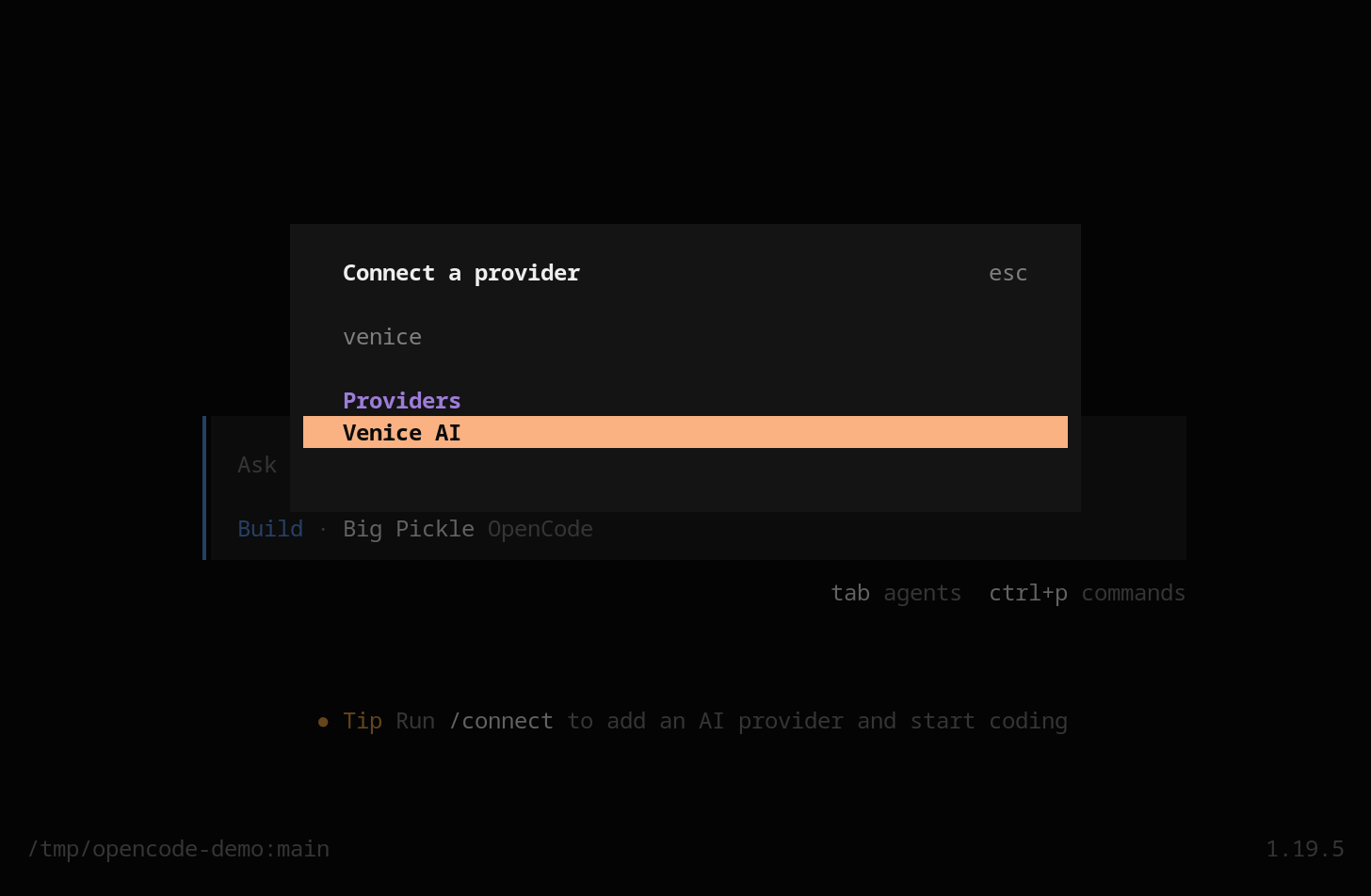
2
Coller votre clé API Venice
Collez la clé dans le champ API key et appuyez sur Entrée.OpenCode enregistre l’identifiant dans
~/.local/share/opencode/auth.json, il reste donc disponible dans tous les projets.3
Choisir un modèle
Exécutez la commande des modèles et choisissez un modèle Venice :
z-ai-glm-5-3-flash est un bon choix par défaut pour le code : rapide, peu coûteux et doté d’une fenêtre de contexte de 1M tokens. Consultez ID de modèles pour d’autres options.OpenCode liste aussi sa propre offre gratuite hébergée sous des noms proches, par exemple GLM-5.3-Flash Free d’OpenCode à côté de GLM 5.3 Flash de Venice AI. Le nom du fournisseur dans la colonne de droite permet de les distinguer, et la ligne Venice AI est celle qui utilise votre clé et vos crédits.Définir un modèle par défaut
Après la connexion, OpenCode peut démarrer les nouvelles sessions sur un modèle routé comme Claude Sonnet 4.6, qui coûte plus cher que les modèles de ID de modèles. Pour choisir le modèle de démarrage d’OpenCode, ajoutez-le àopencode.json à la racine de votre projet (ou à ~/.config/opencode/opencode.json pour un choix global) :
venice/<model-id>, et small_model définit le modèle moins coûteux utilisé pour les tâches en arrière-plan.
Se connecter sans /connect
Le fournisseur intégré lit aussi VENICE_API_KEY depuis l’environnement. Exportez-la avant de lancer OpenCode et les modèles Venice AI apparaissent dans /models sans exécuter /connect :
opencode.json. Gardez VENICE_API_KEY exportée :
models les modèles souhaités. OpenCode n’affiche que les entrées déclarées ici pour ce fournisseur. Sur les versions dotées du fournisseur intégré, la variable d’environnement suffit à donner accès à tout le catalogue.
OpenCode 2
OpenCode 2 est une ligne de versions distincte, avec son propre installateur :- La boîte de dialogue
/connects’intitule Connect an integration. Recherchez Venice AI sous Services, puis collez votre clé dans la boîte de dialogue Connect Venice AI. - Exporter
VENICE_API_KEYavant le lancement active aussi le fournisseur sans/connect. - Sans modèle épinglé, OpenCode 2 peut aussi démarrer sur un modèle routé, comme Claude Fable 5.2.
- Les exemples
opencode.jsonde cette page continuent de fonctionner, car OpenCode 2 lit toujours le format de configuration d’OpenCode 1. Dans la configuration native d’OpenCode 2, définissez le modèle d’arrière-plan avecagents.title.modelau lieu desmall_model. Consultez le guide de migration d’OpenCode pour le reste du format natif.
ID de modèles
Quelques modèles Venice qui fonctionnent bien dans un agent de code. Le catalogue évolue, utilisez doncGET /models?type=text pour obtenir la liste à jour.
Les modèles open-weight comme ceux-ci s’exécutent de manière entièrement privée. Les modèles routés d’Anthropic, d’OpenAI et de Google s’exécutent de manière anonymisée : le laboratoire d’origine ne voit jamais votre identité.
Notes de configuration
- Gardez
baseURLdéfini surhttps://api.venice.ai/api/v1dans le bloc de fournisseur manuel. Le fournisseur intégré pointe déjà vers cette adresse. - L’ID du fournisseur est
venice, donc les références de modèles utilisent la formevenice/<model-id>dans les deux cas. - Exécutez de nouveau
/connectà tout moment pour remplacer la clé Venice enregistrée. - Élargissez le contexte lorsque le modèle le permet : plusieurs modèles Venice acceptent 1M tokens.
Dépannage
Venice AI n'apparaît pas dans /connect
Venice AI n'apparaît pas dans /connect
Mettez OpenCode à jour vers la dernière version 1.x avec
opencode upgrade. Le fournisseur Venice AI est inclus dans les versions actuelles, une installation plus ancienne peut donc ne proposer que la configuration manuelle ci-dessus.Clé API invalide ou erreur 401
Clé API invalide ou erreur 401
Vérifiez que la clé provient de venice.ai/settings/api, puis exécutez
/connect, sélectionnez Venice AI et collez-la de nouveau. Lorsque la clé enregistrée est périmée, OpenCode signale un échec d’authentification au lieu d’atteindre Venice.Modèle indisponible
Modèle indisponible
Copiez l’ID exactement depuis ID de modèles, le catalogue des modèles de texte ou
GET /models, et vérifiez que votre compte Venice y a accès.Toujours bloqué ? Voyez ce que l'agent envoie
Toujours bloqué ? Voyez ce que l'agent envoie
Exécutez le proxy de débogage local entre OpenCode et Venice pour journaliser chaque requête et réponse, y compris l’ID du modèle, les outils et le corps d’erreur que l’agent a réellement envoyés, ainsi que les quatre derniers caractères de la clé utilisée.
Ressources
Modèles de texte Venice
ID des modèles Venice disponibles
Docs des fournisseurs OpenCode 1
Liste des fournisseurs et référence des fournisseurs personnalisés
Docs des fournisseurs OpenCode 2
Configuration native des fournisseurs pour OpenCode 2