

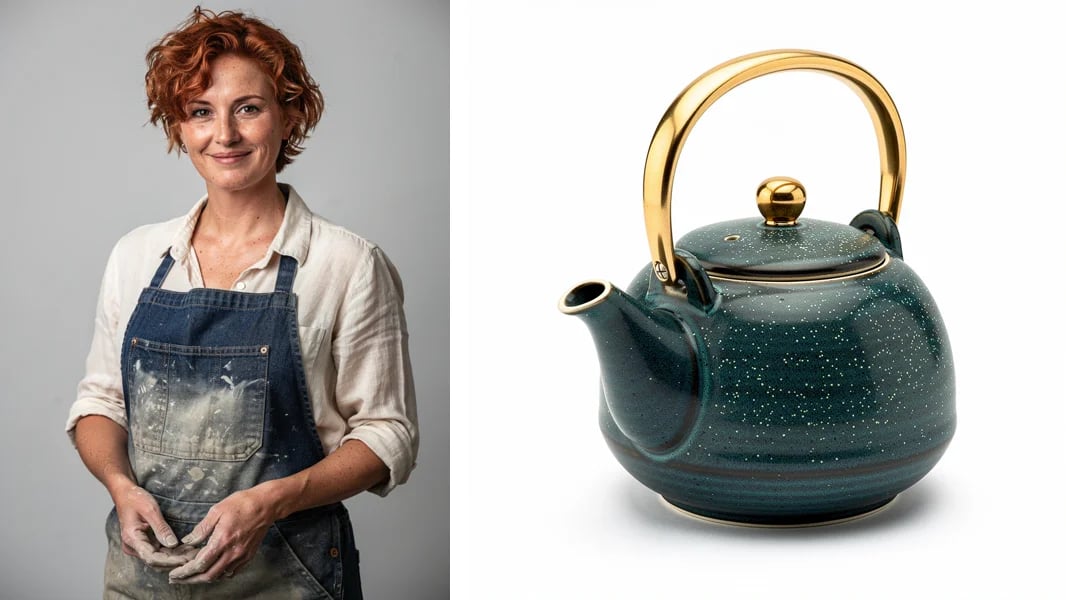
/image/generate et le clip que le reference-to-video en a tiré. La potière conserve ses cheveux, ses taches de rousseur et son tablier, la théière conserve son émail et son anse dorée, et la réplique finale est prononcée face caméra.
VENICE_API_KEY est défini :
Choisir un modèle
Chaque palier propose les trois mêmes variantes :
Prime est l’option la plus rapide, à un prix plus élevé : le clip de poterie a pris 205 secondes en standard et 131 en Prime. Chaque ID existe aussi sous une forme avec point, comme
wan-3.0-reference-to-video.
L’image-to-video et le reference-to-video acceptent tous deux des images, mais pour des usages différents. L’image-to-video s’ouvre exactement sur image_url et, si vous envoyez end_image_url, se termine sur celle-ci. Le reference-to-video traite les images comme des références : ce qu’elles contiennent apparaît dans le clip, cadré comme l’indique le prompt. Utilisez l’image-to-video lorsque le premier plan est imposé, et le reference-to-video lorsque vous avez besoin de la même personne ou du même produit d’un plan à l’autre.
Les durées, les ratios d’aspect et les résolutions proviennent de /models. Cette requête les renvoie :
2s, 5s, 10s, 15s, 20s, 25s et 30s, les ratios d’aspect 16:9, 9:16, 1:1, 4:3 et 3:4, et des prompts de 20,000 caractères maximum. L’image-to-video et le reference-to-video ajoutent adaptive, qui suit la forme de votre entrée. Ces détails peuvent changer, lisez-les donc depuis l’API. Les limites des références ne figurent pas dans /models ; elles se trouvent à l’étape 2.
1. Obtenir un devis
La facturation se fait par seconde de sortie, à un tarif fixé selon le palier et la résolution. Au 23 octobre 2026, le standard coûtait $0.065 par seconde en 480p, $0.13 en 720p et $0.26 en 1080p, et Prime coûtait $0.088, $0.182 et $0.364. Pro coûtait $0.237 en 1080p, $0.272 en 2K et $0.296 en 4K, et Prime Pro coûtait $0.331, $0.355 et $0.379. Les trois variantes d’un même palier coûtent le même prix, et désactiveraudio ne change pas le prix.
Les vidéos de référence sont facturées en plus, au tarif de la tâche et à la fraction de seconde près : un clip de 4.2 secondes ajoute donc 4.2 secondes. Les images et l’audio de référence sont gratuits. Quote ne nécessite pas de clé API ; ajoutez reference_video_total_duration, en secondes, lorsque la tâche comporte des vidéos de référence :
2. Soumettre la tâche
Voici la requête à l’origine du clip de poterie, avec les deux images pointant vers les copies hébergées dans cette documentation pour que vous puissiez l’exécuter telle quelle :
Les vidéos de référence et
duration doivent aussi tenir ensemble dans 30 secondes. Les vidéos peuvent être au format MP4 ou MOV et l’audio au format MP3 ou WAV. Les images plus petites que le minimum de 240 pixels sur le petit côté sont agrandies plutôt que rejetées.
Dans le prompt, @Image1 désigne la première entrée de reference_image_urls, @Image2 la deuxième, et ainsi de suite ; @Video1 et @Audio1 sont numérotés de la même manière dans leurs propres tableaux. Nommez chaque référence que vous envoyez, y compris l’audio : écrivez @Audio1 là où la voix ou le son doit intervenir.
Wan 3.0 n’utilise pas reference_document_urls, même si la référence de l’API le mentionne. Prime, Pro et Prime Pro le rejettent, et le palier standard accepte le document, l’ignore et facture la tâche normalement.
La réponse vous donne l’identifiant nécessaire pour toute la suite :
queue_id, interrogez l’état avec celui-ci. Si la réponse n’est jamais arrivée, renvoyer la tâche peut entraîner une double facturation. Queue est limité à 40 requêtes par minute et retrieve à 120 ; les deux renvoient x-ratelimit-remaining-requests.
La plupart des erreurs sont rejetées à cette étape avec un 400 et sans facturation : une valeur absente de /models, un champ que la variante n’accepte pas, trop de références, de l’audio sans image ni vidéo, ou un aspect_ratio manquant. Le corps de la réponse indique le problème dans issues[].message. La durée des clips est vérifiée après la facturation : un clip de référence trop long ou trop court obtient donc un queue_id ici et échoue au premier retrieve, avec remboursement du montant facturé.
3. Interroger l’état et télécharger
Appelez retrieve avec les valeurs de la réponse de queue :video/mp4 et le corps est la vidéo. Choisissez le traitement en fonction de Content-Type.
Les deux nombres sont en millisecondes : la durée habituelle des tâches sur ce modèle, et depuis combien de temps la vôtre s’exécute. La moyenne s’établissait à environ 7.5 minutes sur tous les modèles que nous avons testés, et chaque tâche a fait mieux. Les tâches ont pris de 1 à 5 minutes : un peu plus d’une minute pour des tests de 2 secondes en 480p, et de 3 à 5 minutes pour des tâches basées sur une vidéo de référence de 5 secondes. Interrogez l’état toutes les 10 à 15 secondes plutôt que d’attendre la durée moyenne.
Le MP4 est encodé en H.264 à 30 images par seconde avec un audio AAC stéréo, ou sans piste audio si vous avez envoyé audio: false. Le 720p revient en 1280×720 et le 1080p standard en 1920×1080, mais Pro et Prime Pro ont renvoyé du 1936×1088 pour le 1080p.
En cas d’échec
Une tâche en échec le reste : une nouvelle interrogation renvoie le même statut et le même corps. Les tâches qui échouent avant le début de la génération, comme un clip de référence hors des limites de durée ou une image que Venice ne parvient pas à décoder, sont remboursées dans les secondes qui suivent leur mise en file d’attente. Leur corps ne contient queerror ; le tableau des erreurs les répertorie.
Nettoyage
Passezdelete_media_on_completion: true à retrieve et la vidéo stockée est supprimée dans le même appel qui la renvoie. Tout retrieve ultérieur pour cet id renvoie 404. Omettez ce champ si vous souhaitez télécharger la vidéo plusieurs fois.
Workflows
Le clip de poterie illustre le workflow sujet : des images en entrée, les mêmes personnes et objets dans le clip. Les requêtes ci-dessous correspondent aux autres workflows tels que nous les avons exécutés, avec les entrées remplacées par des URL fictives. Toutes, sauf la dernière, utilisent le reference-to-video, où c’est le prompt qui détermine ce que le modèle fait d’un clip.Mouvement tiré d’un clip
Une vidéo de référence peut fournir un mouvement de caméra ou un mouvement sans son contenu. Ici, une orbite de 5 secondes autour d’une statue, créée avecwan-3-0-text-to-video, a défini le mouvement de caméra autour de la potière :
Une voix pour le dialogue
Indiquez dans le prompt que la réplique est prononcée avec la voix de@Audio1. Ici, une réplique de 6 secondes générée avec /audio/speech a fourni la voix :
Éditer un clip
Décrivez la modification, indiquez ce qui doit rester identique et réglezduration sur la durée du clip :
adaptive, la source en 854×480 est revenue en 1280×718.
Prolonger un clip
Le résultat commence par votre clip, régénéré, puis se poursuit à partir de là :duration correspond donc à la durée totale du résultat, soit le clip plus les nouvelles images.
"duration": "5s" n’a renvoyé que l’orbite. L’ouverture est régénérée et non copiée : si vous avez besoin de vos images d’origine, coupez les nouvelles images à la fin et raccordez-les à votre clip. Les secondes du clip sont facturées deux fois, en tant que vidéo de référence et en tant que partie du résultat. Comme le clip et duration partagent la limite de 30 secondes, un clip de 10 secondes peut être prolongé de 10 secondes au maximum.
Première et dernière images
Ce workflow utilise l’image-to-video. Envoyez l’image d’ouverture viaimage_url, l’image de fin via end_image_url, et décrivez ce qui se passe entre les deux. Les deux images proviennent de /image/generate, et la seconde a été créée à partir de la première avec /image/edit afin que la pièce soit identique :
Rédiger des prompts
Wan 3.0 suit fidèlement un prompt structuré, et les habitudes suivantes nous ont aidés lors de nos essais :- Attribuez un horodatage à chaque segment du clip, comme
0-4s:et4-10s:. Dans le clip de poterie, le geste de soulever la théière et le travelling avant interviennent là où le prompt les avait placés. - Mettez les dialogues entre guillemets doubles, et précisez quand un personnage doit rester silencieux. Livré à lui-même, le modèle a comblé les moments de silence avec de petits mots : la première prise du clip de poterie ajoutait « Okay. » avant la réplique. La seconde prise, avec
She is silent.dans le premier plan etsays only:avant la réplique, ne contenait qu’un discret « Mm. » - Nommez simplement les mouvements de caméra :
slow push-in,static camera,one slow orbit. - Décrivez le son souhaité, y compris l’ambiance de la pièce et l’ambiance sonore. Wan 3.0 ne dispose pas de prompt négatif : écrivez donc les exclusions comme
no musicdirectement dans le prompt.
Exemple complet
Ce script a créé le clip de poterie : il obtient un devis pour la tâche, la soumet avec les deux images sous forme de data URL, interroge l’état jusqu’à l’arrivée du MP4, puis l’enregistre. Enregistrez la potière et la théière à côté du script sous les noms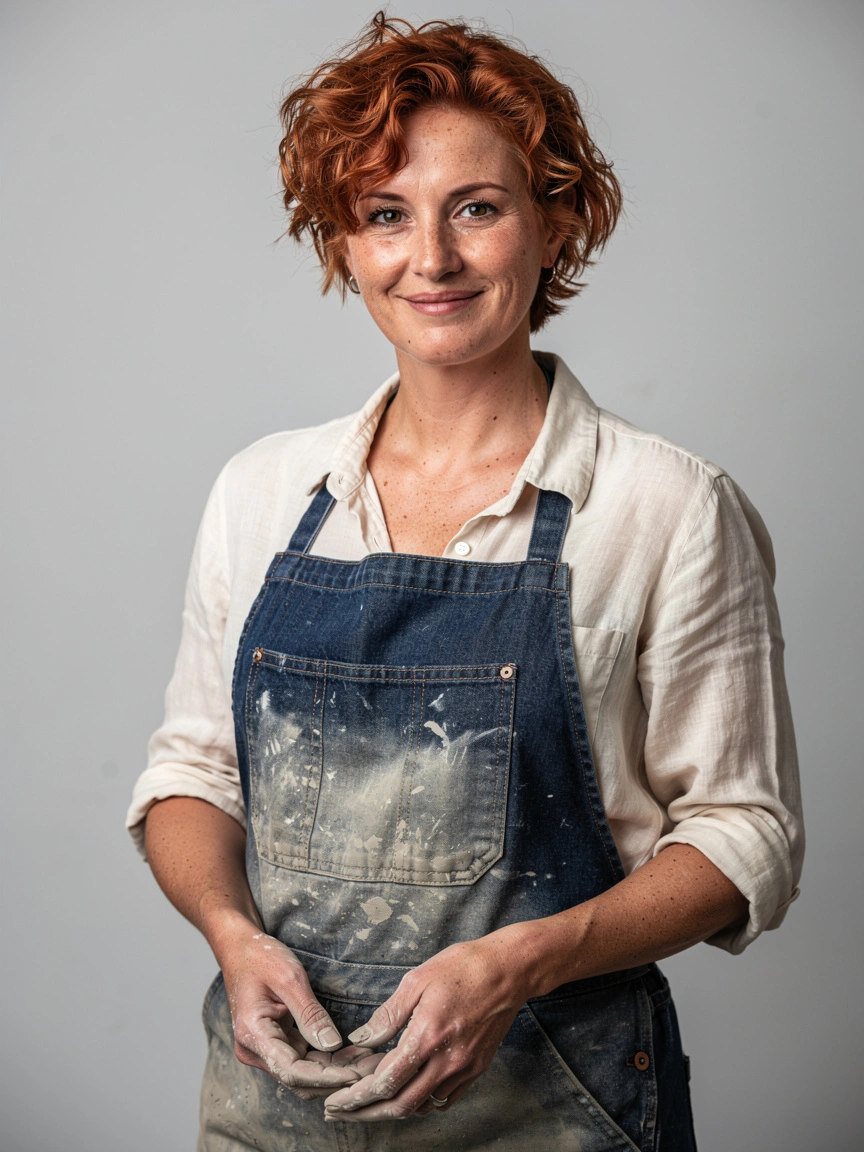
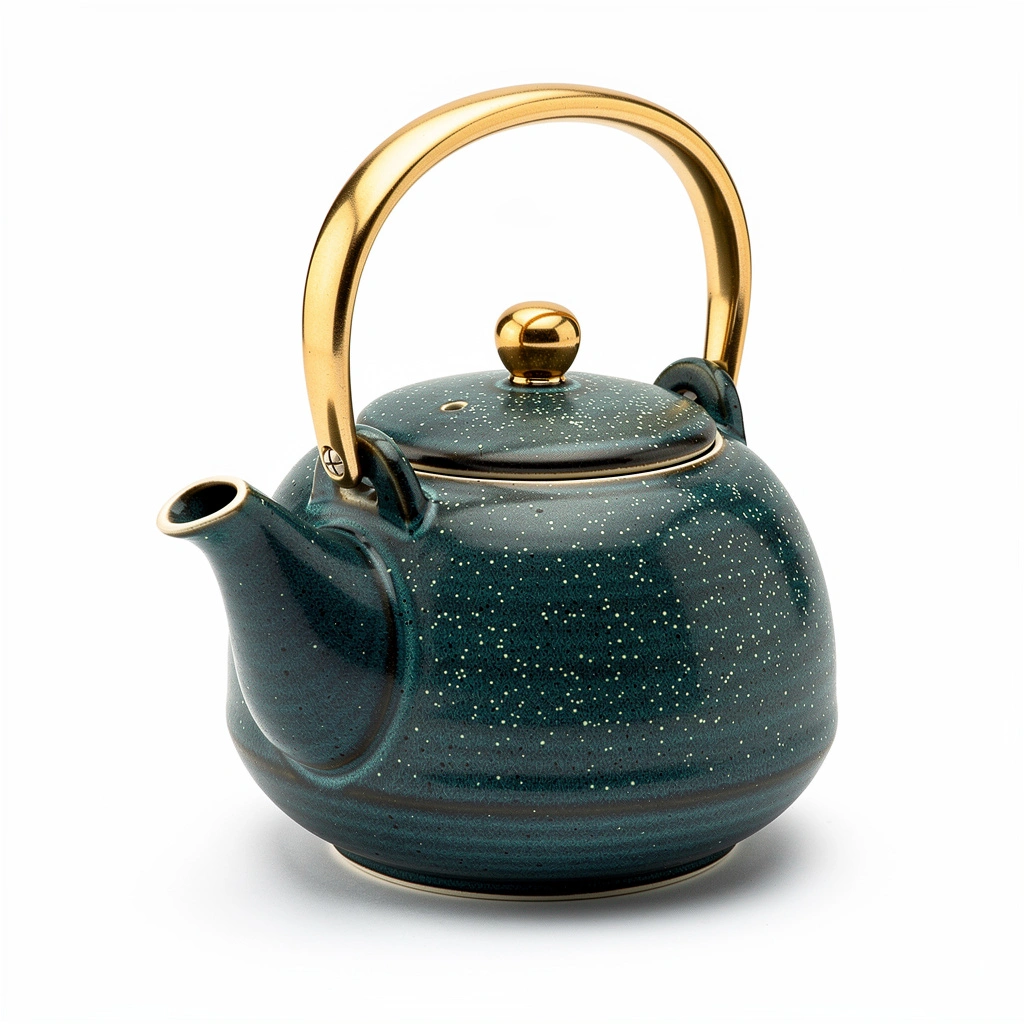
woman.webp et teapot.webp. Le délai de 20 minutes représente plusieurs fois la durée de la tâche la plus longue que nous ayons exécutée.
delete_media_on_completion si vous souhaitez la télécharger à nouveau.