

/image/background-remove, das ein fertiges, opakes Bild nimmt und den Vordergrund nachträglich segmentiert. Nutze native Transparenz, wenn du das Asset ohnehin generierst oder bearbeitest; nutze die Hintergrundentfernung, wenn du nur das opake Bild hast.
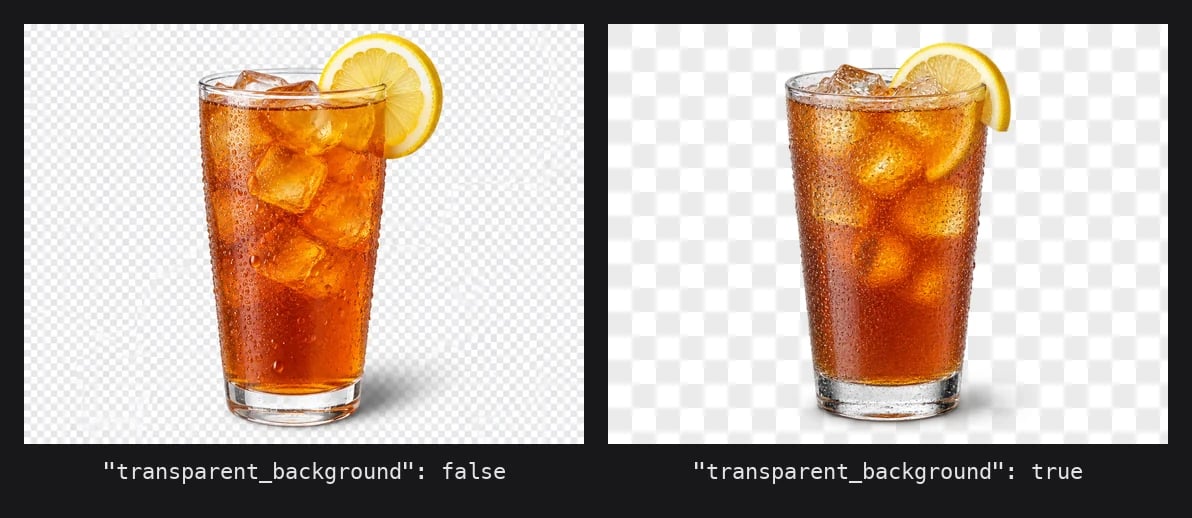
Gleicher Prompt und Seed auf gpt-image-2-5-flare. Links: Standard-Output. Rechts: transparent_background: true, über einem Schachbrettmuster dargestellt. Der Schlagschatten bleibt als partielles Alpha erhalten.
Was du brauchst
Alles andere liefert
400, bevor die Inferenz läuft – abgelehnte Requests werden dir also nicht berechnet.
Schritt 1: Ein transparentes Bild generieren
/image/generate ist der native Endpoint. Setze format auf png oder webp und transparent_background auf true.
content-type: image/png mit einem RGBA-Pixel-Layout. Ohne return_binary erhältst du den üblichen JSON-Envelope mit einem Base64-String in images[0].
format ist standardmäßig webp, was ebenfalls Alpha unterstützt – du kannst format also weglassen. Nur ein explizites "format": "jpeg" schlägt fehl.
Schritt 2: Den Alphakanal prüfen
Verlass dich nicht auf die Dateiendung. Prüfe den Pixelmodus und sieh dir die Alpha-Verteilung an, um sicherzustellen, dass der Hintergrund tatsächlich transparent ist und keine abgeflachte weiße Füllung.0 (der Hintergrund), einen Streifen partieller Werte entlang der Kanten (Anti-Aliasing und weiche Schatten) und eine Bounding Box des Motivs, die kleiner als die Leinwand ist. Ist im.mode gleich RGB oder liegt der transparente Anteil bei 0%, ist der Alphakanal irgendwo in deiner Pipeline verloren gegangen – meist durch einen Resize- oder Re-Encode-Schritt, der ihn verworfen hat.
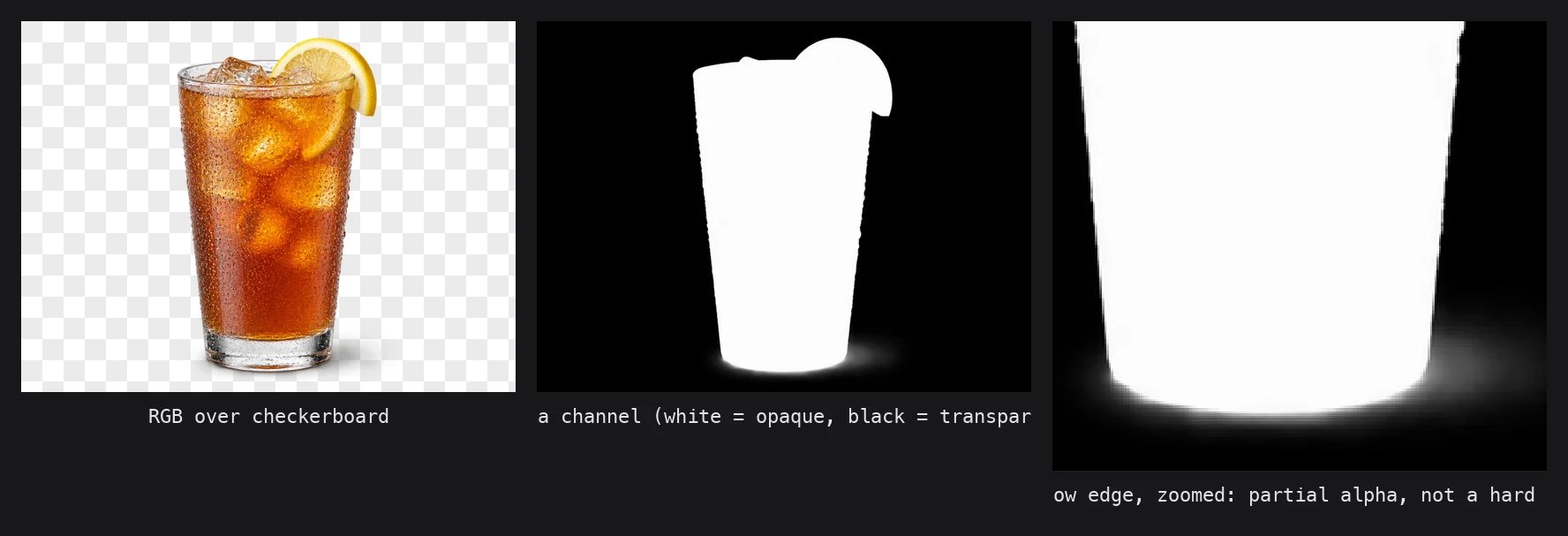
Der Alphakanal des obigen Bildes, isoliert. Der Schatten unter dem Glas läuft über Dutzende Graustufen aus, statt abrupt von Weiß zu Schwarz zu springen – genau das willst du für das Compositing auf beliebige Hintergründe.
Die GPT-Image-Modelle liefern den opaken Bereich aktuell mit Alpha
252–254 statt 255. Visuell ist das nicht zu unterscheiden, aber wenn du auf == 255 thresholdest, um das Motiv zu finden, erhältst du eine leere Maske. Nutze stattdessen > 0 oder >= 250 als Schwellenwert.Schritt 3: Den OpenAI-kompatiblen Endpoint nutzen
Wenn du bereits das OpenAI SDK verwendest, akzeptiert/images/generations denselben background-Parameter wie OpenAI. Setze ihn auf "transparent" und wähle png oder webp als output_format.
background akzeptiert transparent, opaque oder auto. opaque, auto und null behalten alle das Standardverhalten des Modells bei – der einzige Wert, der etwas ändert, ist also transparent. output_format ist auf diesem Endpoint standardmäßig png, du kannst es also weglassen.
Schritt 4: Mit Transparenz bearbeiten
Auch/image/edit und /image/multi-edit akzeptieren transparent_background. Das Quellbild muss nicht transparent sein; du kannst ein opakes Foto übergeben und das Modell bitten, das Motiv beim Bearbeiten freizustellen.
output_format bei Weglassen abgeleitet: normalerweise PNG für 1K-Edits und JPEG für 2K/4K. Ist transparent_background jedoch true, wird bei jeder Auflösung PNG abgeleitet. Du musst output_format also nur explizit senden, wenn du WebP willst.
Die Multi-Edit-Variante ist identisch, nur mit images[] statt image. Sie eignet sich ideal, um ein Produktfoto in eine neue Szene zu komponieren und das Ergebnis als Freisteller zurückzubekommen, den du in dein eigenes Layout einsetzen kannst.
Preise
Transparenz kostet keinen Aufpreis. Du zahlst den normalen Preis pro Bild des Modells, der bei GPT Image 2.5 vonresolution und quality abhängt. Eine 1K-low-Generierung auf gpt-image-2-5-flare ist der günstigste Weg, an einem Sticker oder Icon zu iterieren, bevor du für high oder 4K zahlst. Die aktuelle Preistabelle findest du unter Image-Modelle.
Fehler
Die Validierung läuft, bevor das Modell aufgerufen wird. Beide Meldungen nennen die Lösung.transparent_background: false mit jpeg ist in Ordnung und liefert ein normales opakes JPEG.
Unterstützte Modelle zur Laufzeit ermitteln
Modell-IDs ändern sich. Statt die obige Liste hart zu codieren, filtereGET /models nach dem Constraint-Flag. Der Key ist nur bei Modellen vorhanden, die es unterstützen, und dann true.
type=inpaint für die Edit-Endpoints; damit erhältst du die -edit-Modell-IDs.
Wann dies und wann /image/background-remove?
Wenn du das Asset ohnehin generierst, fordere Transparenz direkt an und spar dir den zweiten Aufruf. Greif zu
/image/background-remove, wenn das opake Bild bereits existiert und du es nicht neu generieren willst.
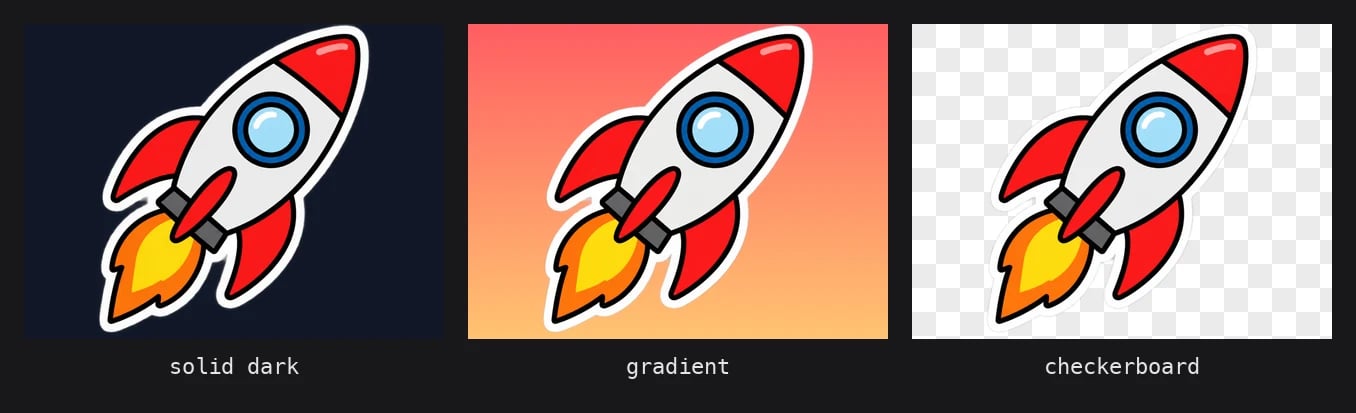
Ein transparenter Sticker aus dem Request in Schritt 1, ohne weitere Bearbeitung auf drei Hintergründe gelegt.
Verwandte Themen
- Bildgenerierung für Größen, Qualitätsstufen und die vollständige Parameterliste von
/image/generate - Bildbearbeitung für
/image/edit,/image/multi-editund/image/background-remove - Image-Modelle für aktuelle Preise und Constraints